2. EveryDB3のインストール方法

2-1. JVLINKのインストール

EveryDB3をインストールする前に、JRA-VANが提供するJVLINKをインストールしている必要があります。
JVLINKのインストール方法は、JRA-VANのサイトをご覧下さい。

最新版JV-Linkのインストール
https://jra-van.jp/dlb/

2-2. EveryDB3のインストール

EveryDB3は、JRA-VANのサイトからダウンロードしてください。

https://jra-van.jp/dlb/sft/lib/everydb.html

CAUTION

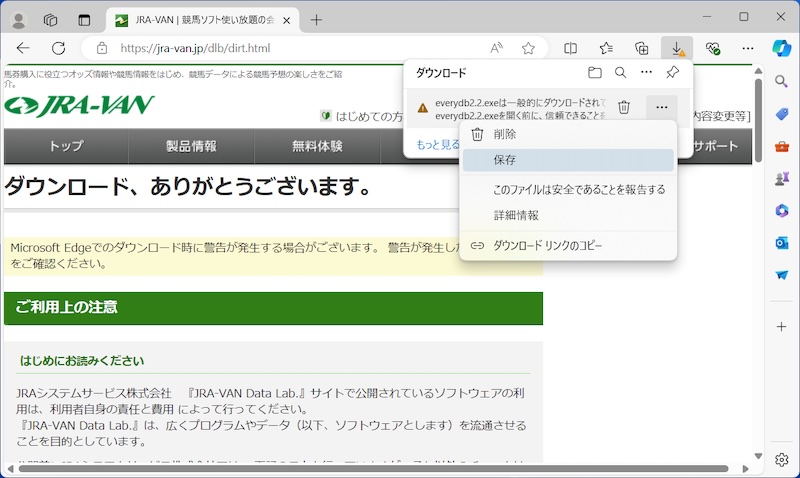
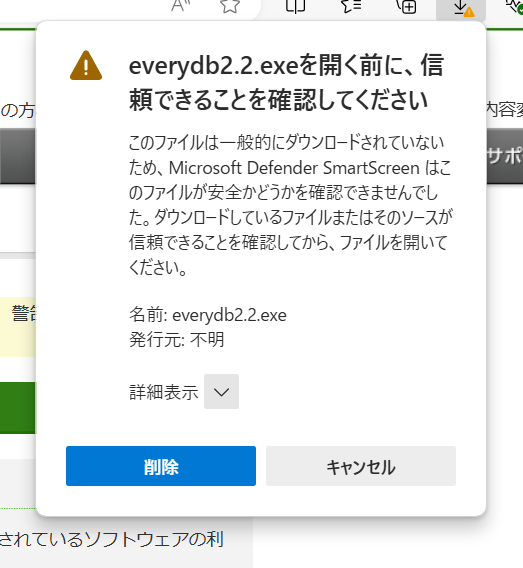
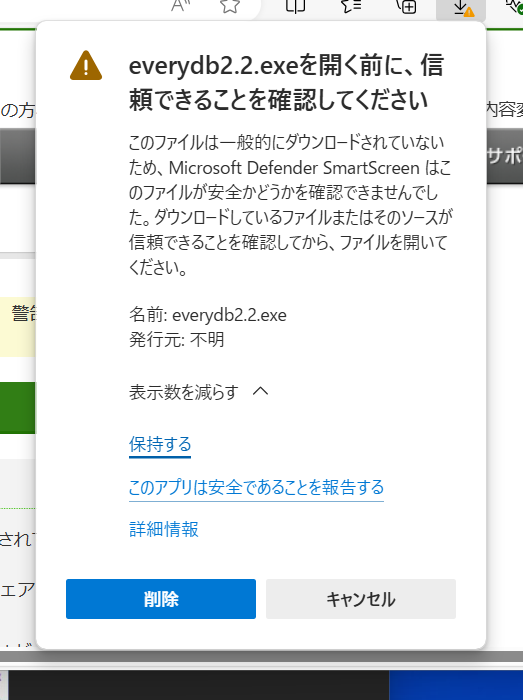
一部のブラウザでは、JRA-VANのサイトからのEXEファイルのダウンロード時に、下記のように「信頼できるサイト or ファイル」であるかの確認ポップアップが表示される場合があります。

「保存」ボタンを押下したあと、「詳細表示」を押下、「保持する」を押下して、ファイルを保存してください。

下記画面では「…」をクリック後、「保存」を押下してください。
下記画面では「詳細表示」をクリックしてください。
下記画面では「保持する」をクリックしてください。
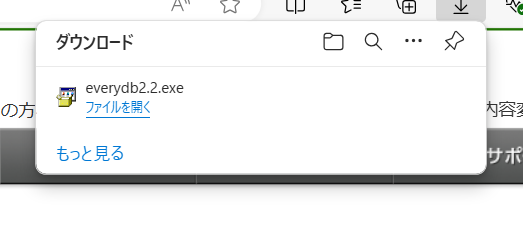
最終的にファイルが「ダウンロード」フォルダに保存されます。
インストーラーの実行

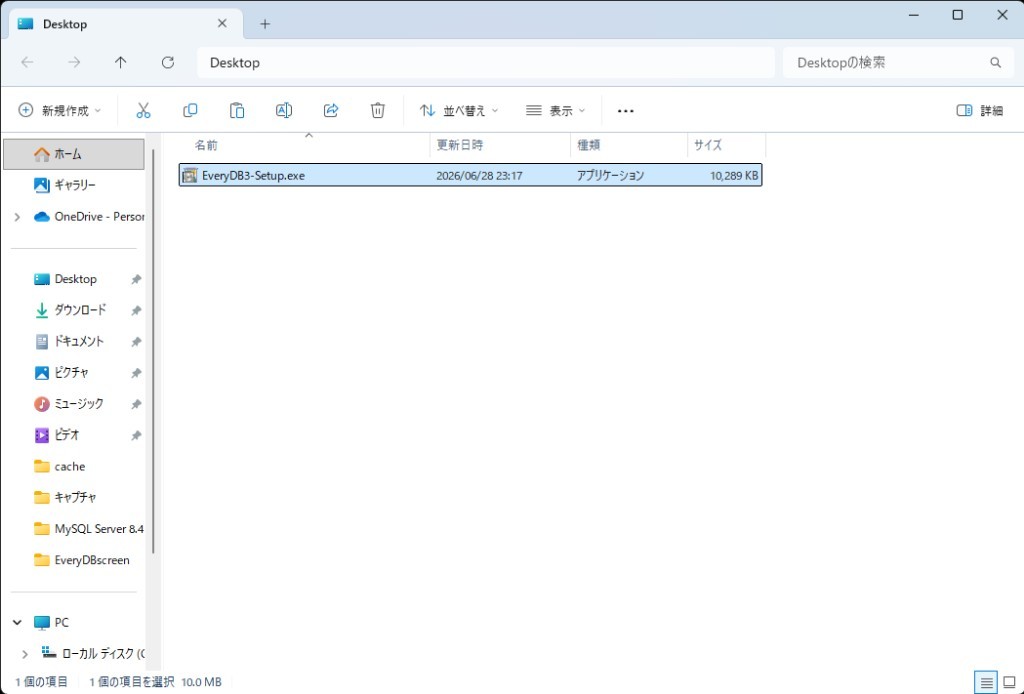
ダウンロードしたインストーラー「EveryDB3-Setup.exe」を、ダブルクリックして実行します。

CAUTION

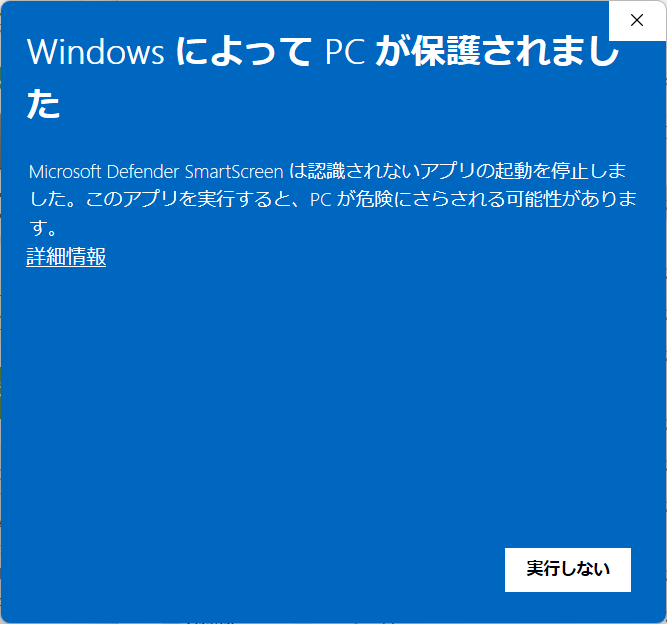
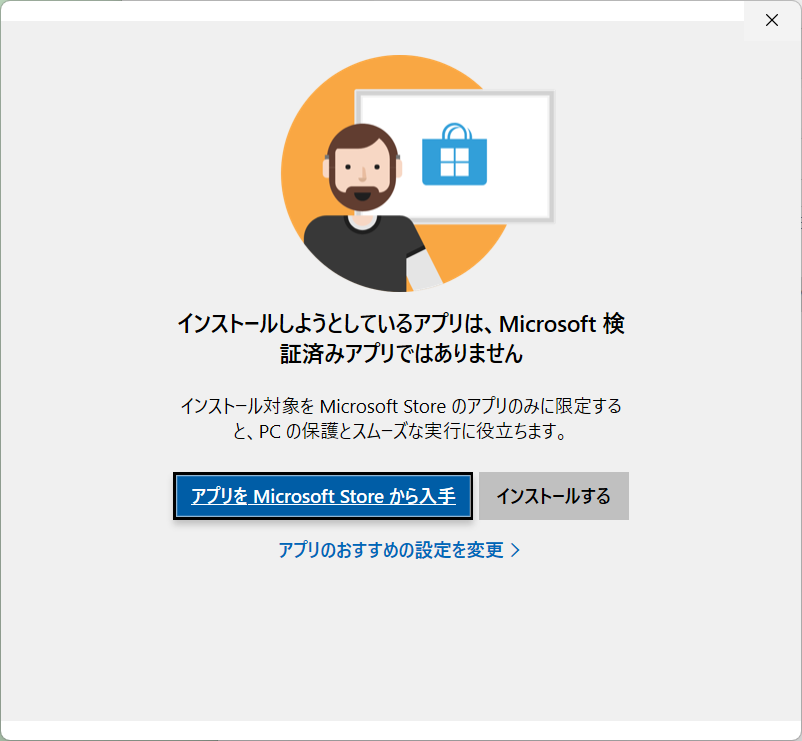
Windowsのバージョンや設定状況によっては、EXEファイルの実行時、下記のように「信頼できるファイル」であるかの確認ポップアップ(Microsoft Defender SmartScreen)が表示される場合があります。

「詳細情報」を押下したあと表示される「実行」、または「インストールする」を押下して、プログラムを実行してください。

下記画面では「詳細情報」をクリックしてください。

下記画面では「インストールする」をクリックしてください。

セットアップウィザード

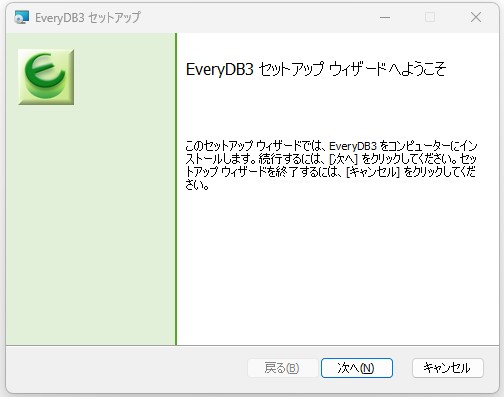
インストーラーを実行すると、「EveryDB3 セットアップ ウィザード」が起動します。「ようこそ」画面で「次へ」をクリックします。

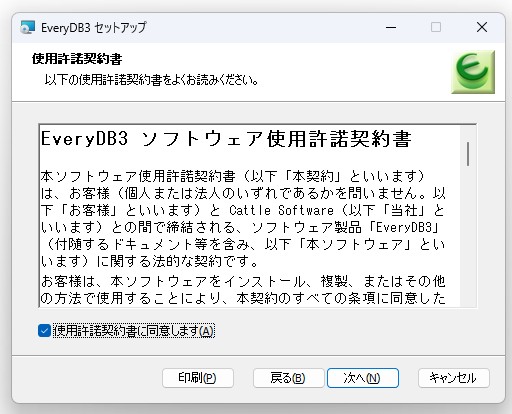
「使用許諾契約書」の画面が表示されます。内容を確認のうえ「使用許諾契約書に同意します」にチェックを入れ、「次へ」をクリックします。

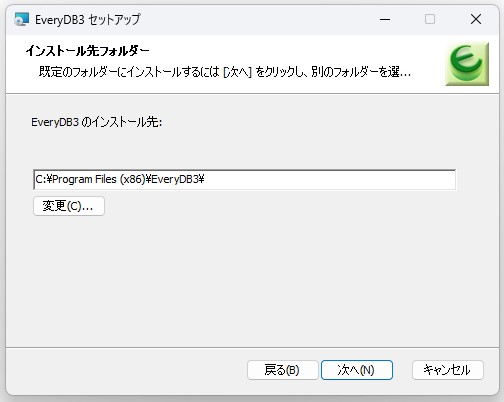
「インストール先フォルダー」の画面が表示されます。既定のフォルダー(C:\Program Files (x86)\EveryDB3\)にインストールする場合は、そのまま「次へ」をクリックします。別の場所にインストールする場合は「変更」をクリックしてフォルダーを指定します。

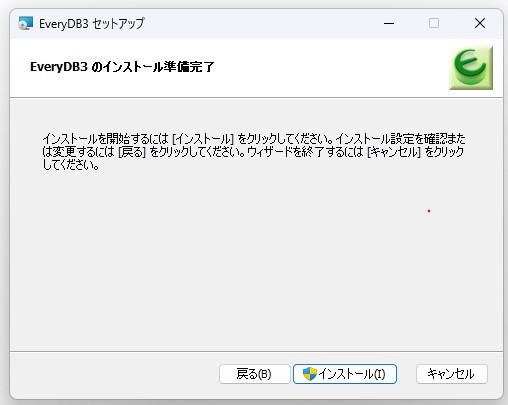
「インストール準備完了」の画面が表示されます。「インストール」をクリックすると、インストールが開始されます。(途中でユーザーアカウント制御の確認が表示された場合は「はい」をクリックしてください。)

インストールの完了

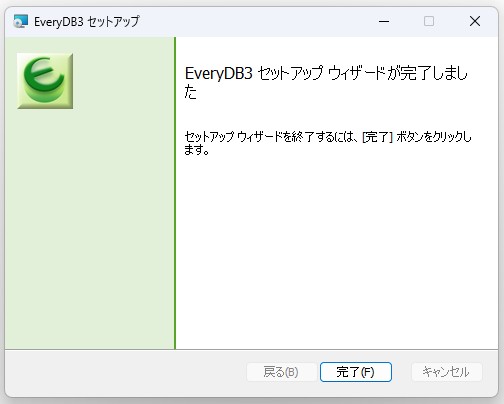
下記の「セットアップ ウィザードが完了しました」画面が表示されればインストールは無事に完了です。「完了」をクリックしてウィザードを終了します。

起動の確認

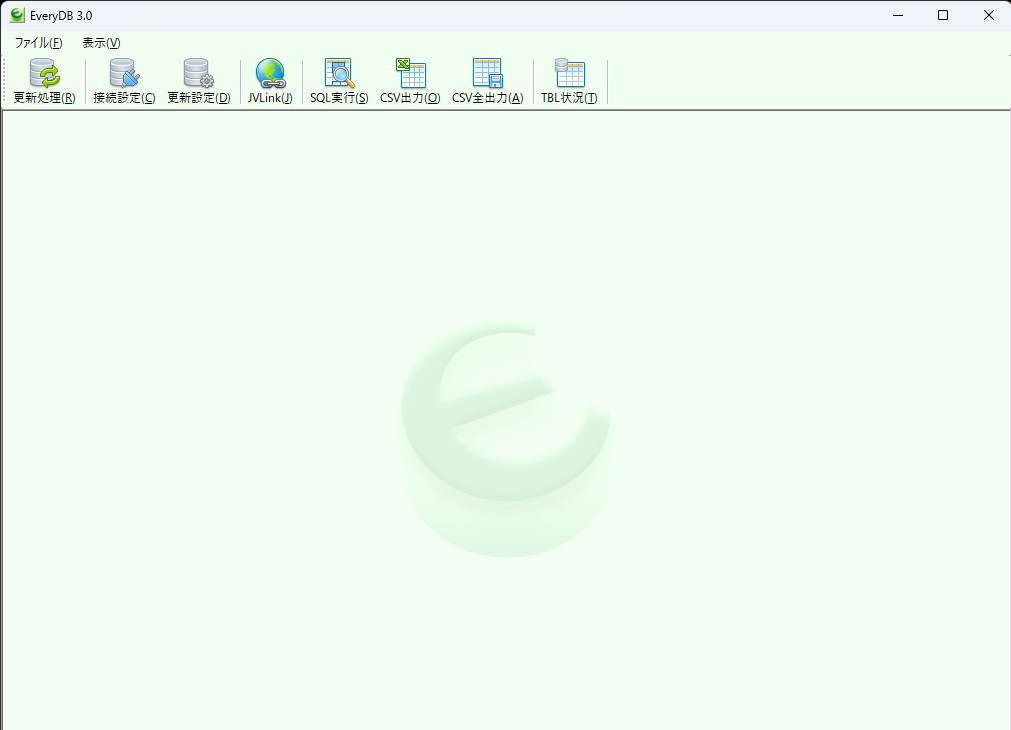
スタートメニューやデスクトップのショートカットから「EveryDB3」を起動し、下記のメイン画面が表示されることを確認してください。

2-3. EveryDB3のアンインストール方法

Windowsの「アプリと機能」から「EveryDB3.x」を見つけて、アンインストールしてください。