SQL Serverはご存知のとおり、Microsoftが提供する本格的な商用DBMSです。EveryDB3からは「.NET Provider for SQL Server」を通じて、ネイティヴかつ高速にアクセス可能です。
「SQL Server Standard Developer Edition」をもとにインストール方法を解説します。他のEditionと大差ありません。
スタンドアロンのPCにインストールすることを前提に記載しています。
ここでは最もシンプルな「基本(Basic)」インストールの手順を解説します。ガイダンスにしたがって淡々とインストールするだけで、特に難しい点はありません。
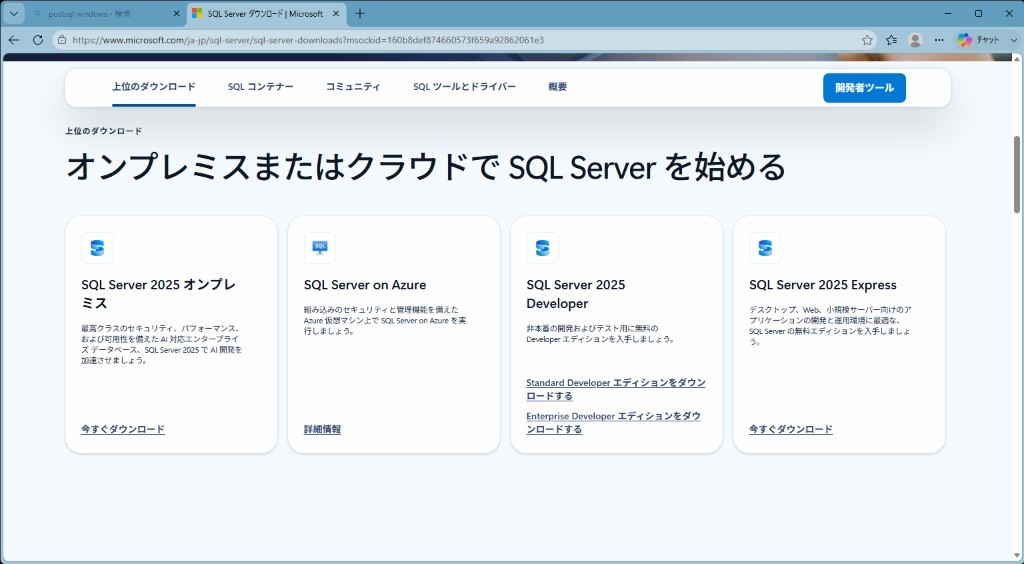
MicrosoftのSQL Serverダウンロードページを開きます。 「SQL Server 2025 Developer」の項目にある「Standard Developer エディションをダウンロードする」をクリックし、インストーラーをダウンロードします。 Developerエディションは非商用の開発・テスト用途に無償で利用できます。
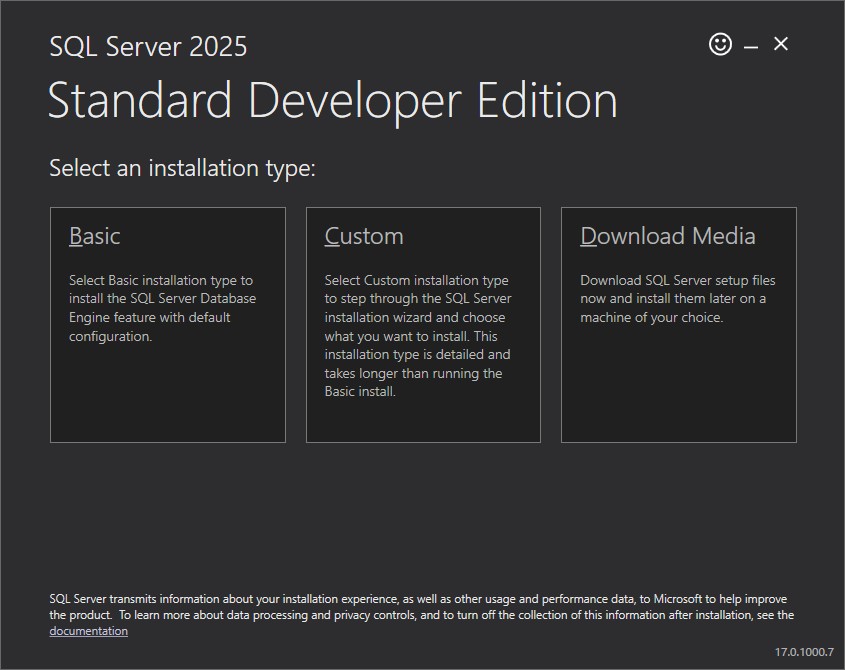
ダウンロードしたインストーラーを実行すると、以下のようなインストール画面が起動します。今回は「基本(Basic)」を選んでインストールします。 既定の構成でデータベースエンジン機能をインストールでき、EveryDB3の利用には十分です。
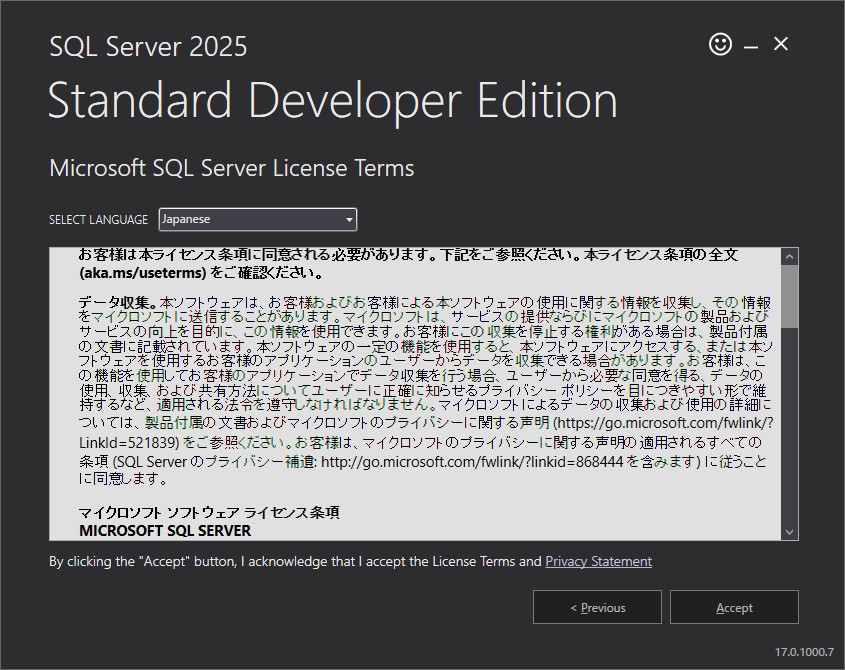
ライセンス条項の画面になります。「SELECT LANGUAGE」で言語(Japanese)を確認のうえ内容を確認し、「Accept」をクリックします。
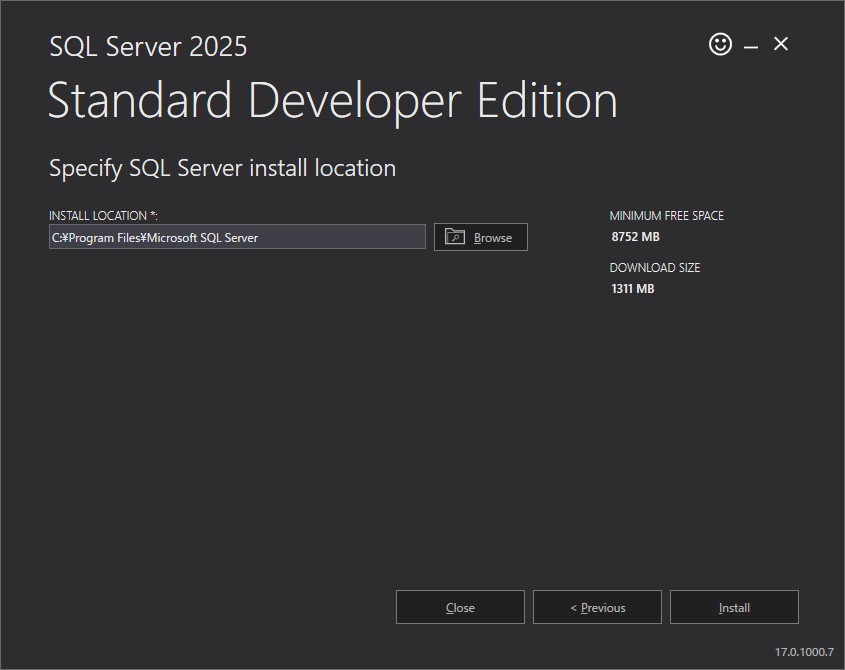
SQL Serverのインストール場所を指定します。特段問題がなければ既定のまま「Install」をクリックします。 このあとインストールに必要なパッケージのダウンロードとインストールが続けて行われます。
インストールパッケージのダウンロードが始まります。完了するまでしばらく待ちます。
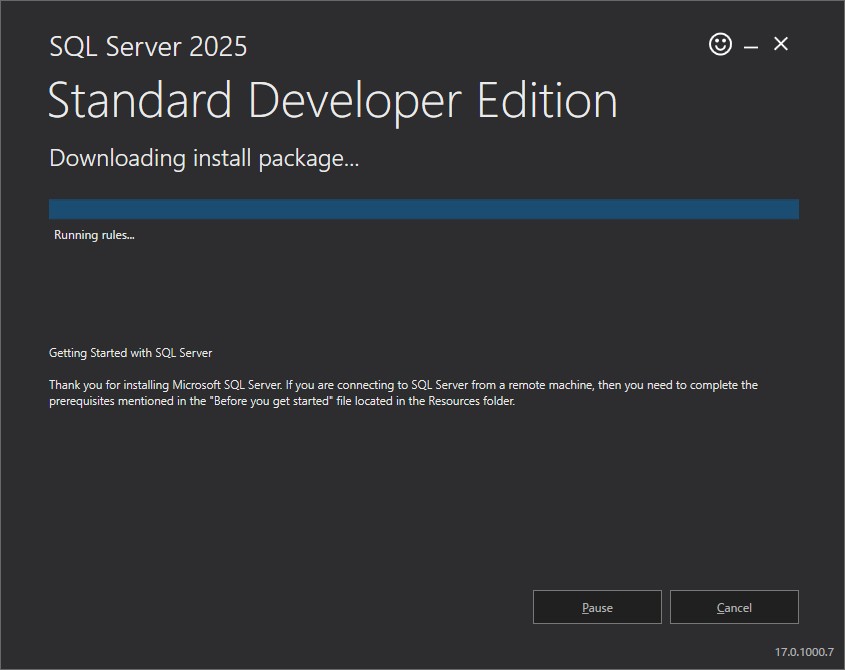
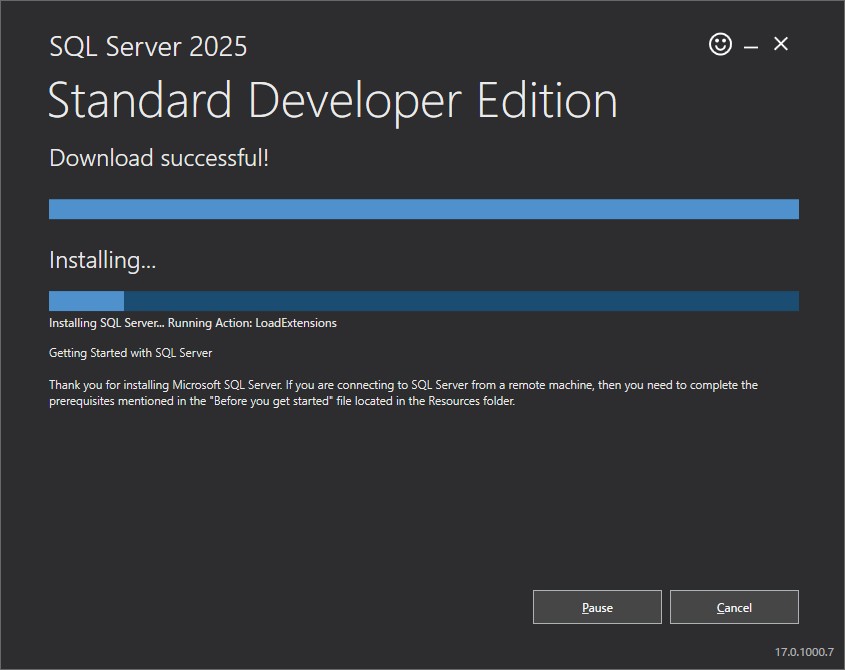
ダウンロードが完了すると、続けてSQL Serverのインストールが自動的に進みます。完了するまでそのまま待ちます。
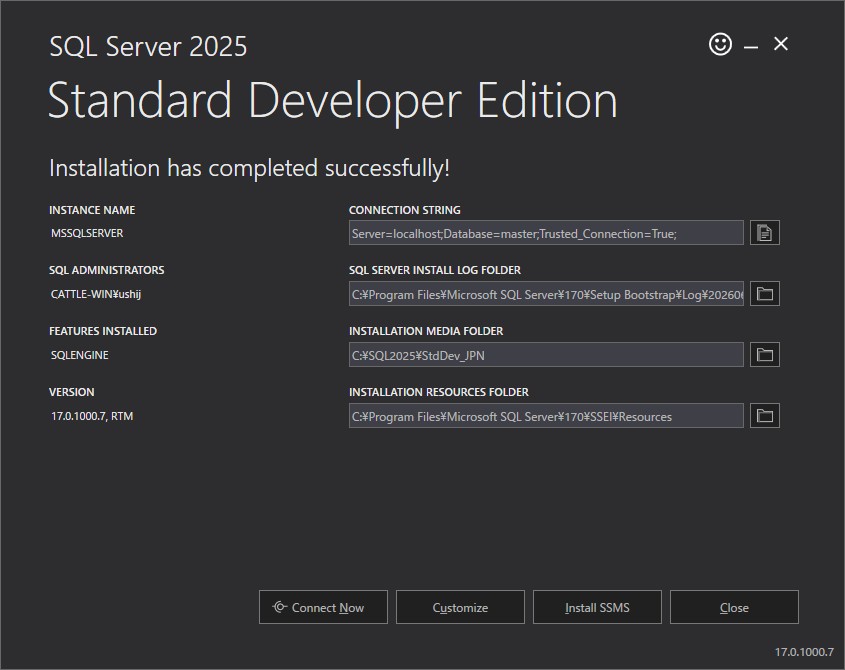
「Installation has completed successfully!」と表示されればインストールは完了です。
インスタンス名(MSSQLSERVER)や接続文字列(Server=localhost;Database=master;Trusted_Connection=True;)などの情報が表示されます。
「Close」を押下して画面を閉じてください。
なお、管理ツール「SQL Server Management Studio (SSMS)」が必要な場合は、この画面の「Install SSMS」から別途インストールできます。
基本(Basic)インストールでは、認証はWindows認証モードで構成されます。EveryDB3からは、ログイン中のWindowsユーザーでそのまま接続できます。
SQL Server認証(専用のユーザIDとパスワードでの接続)を併用したい場合は、インストール後にSSMS等から認証モードを「混合モード」に変更してください。