MySQLは、Oracle社によって開発されているオープンソースRDBMSです。GPLライセンスと商用ライセンスの2つがあります。
EveryDB3からは、「MySql.Data.MySqlClient」経由で接続でき、高速に動作します。
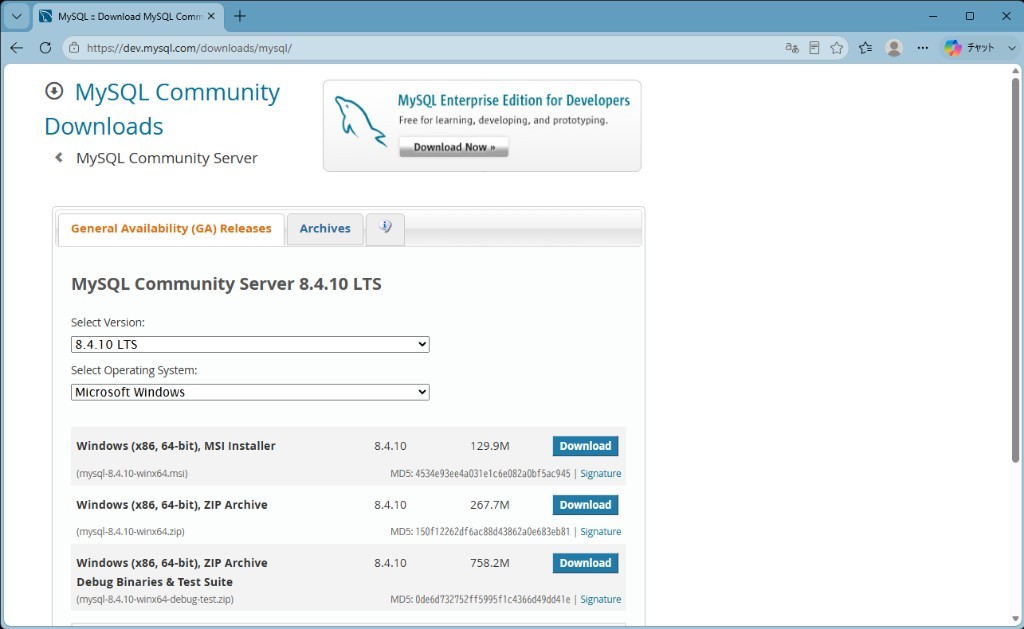
「MySQL Community Server 8.4.10 LTS(Windows 64ビット版)」にてインストール方法を解説します。
MySQLのMySQL Community Server ダウンロードページを開きます。 「Select Version」で「8.4.10 LTS」、「Select Operating System」で「Microsoft Windows」を選択し、 「Windows (x86, 64-bit), MSI Installer」の「Download」をクリックします。
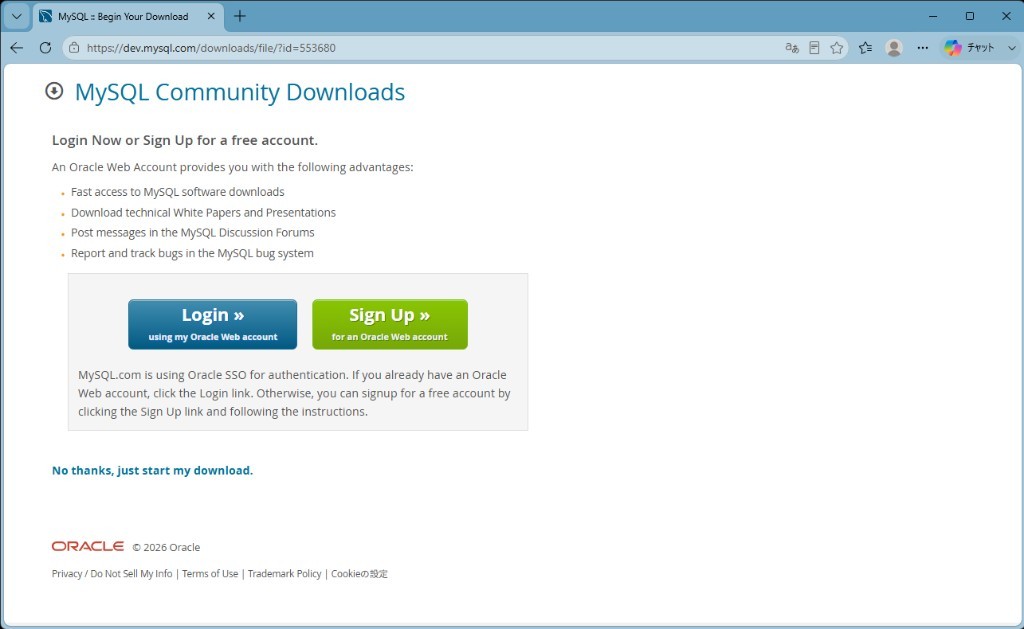
ログイン/サインアップを促す画面が表示されますが、アカウントは不要です。下部の「No thanks, just start my download.」をクリックすると、すぐにダウンロードが始まります。
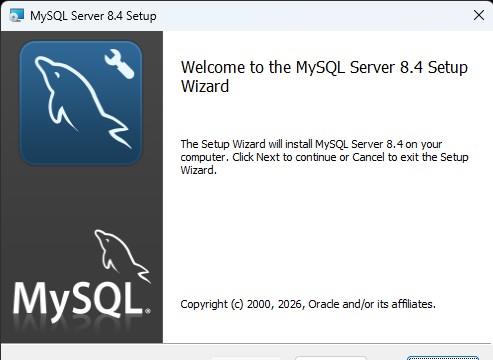
ダウンロードしたMSIインストーラーを実行すると、「MySQL Server 8.4 Setup」が起動します。「Next」をクリックします。
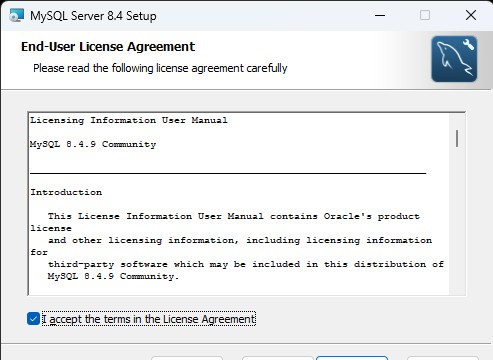
ライセンス条項の画面になります。「I accept the terms in the License Agreement」にチェックを入れ、「Next」をクリックします。
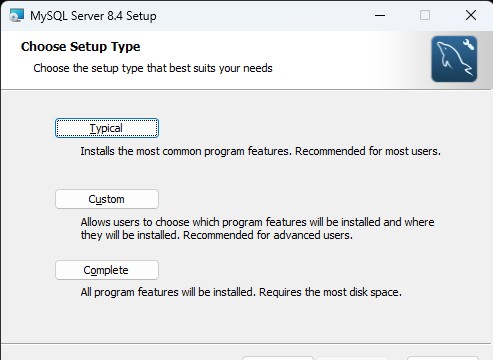
セットアップタイプの選択画面が表示されます。この例では「Typical」(一般的な機能のインストール)を選択しました。
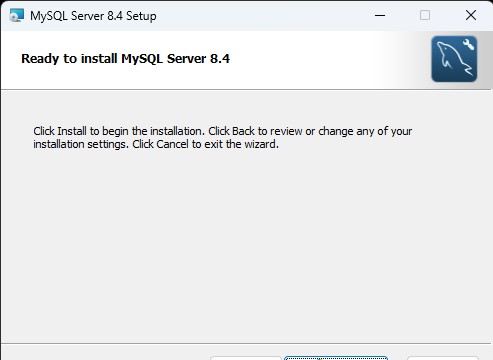
インストールの準備が完了しました。「Install」をクリックしてインストールを開始します。
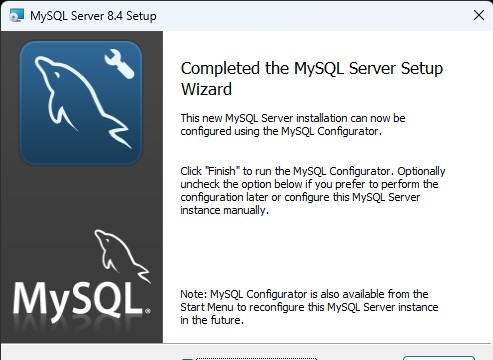
セットアップが完了しました。引き続き「MySQL Configurator」でサーバーの構成を行うため、「Run the MySQL Configurator」にチェックが入っていることを確認して「Finish」をクリックします。
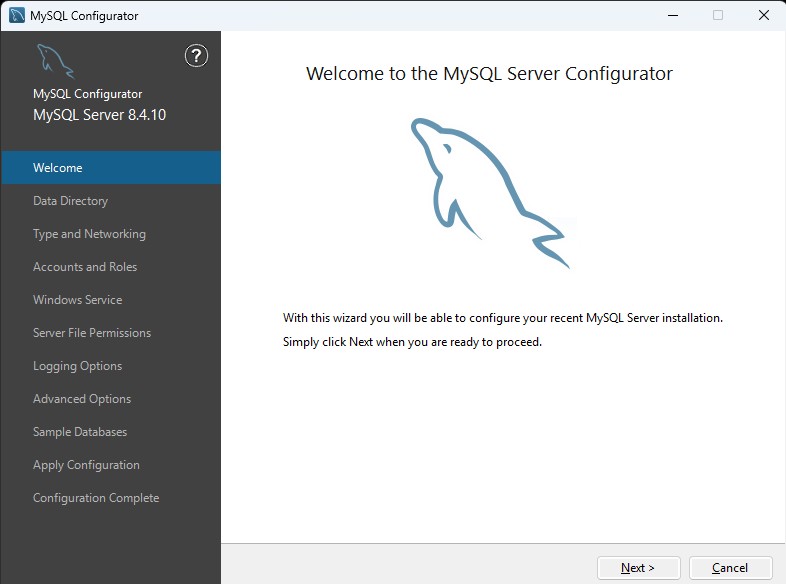
「MySQL Configurator」が起動します。ここからサーバーの構成を行います。「Next」をクリックします。
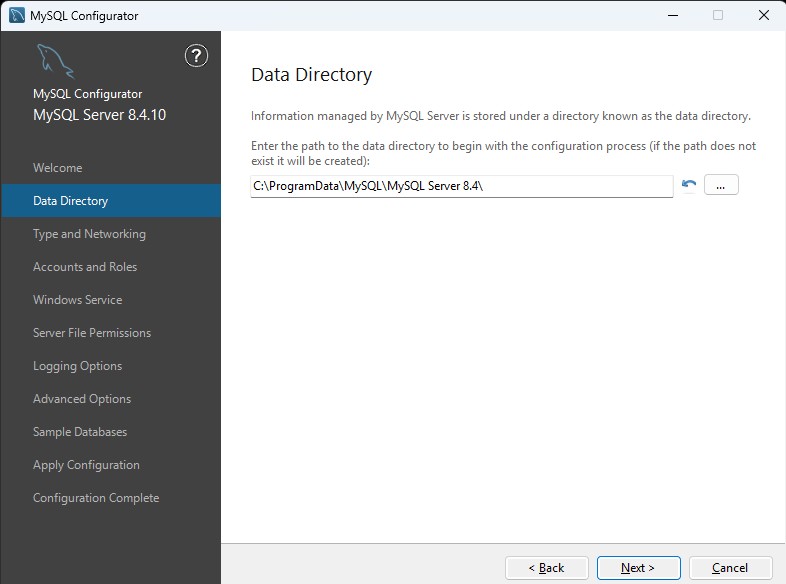
データディレクトリ(Data Directory)の指定画面が表示されます。特段問題がなければ既定のまま「Next」をクリックします。
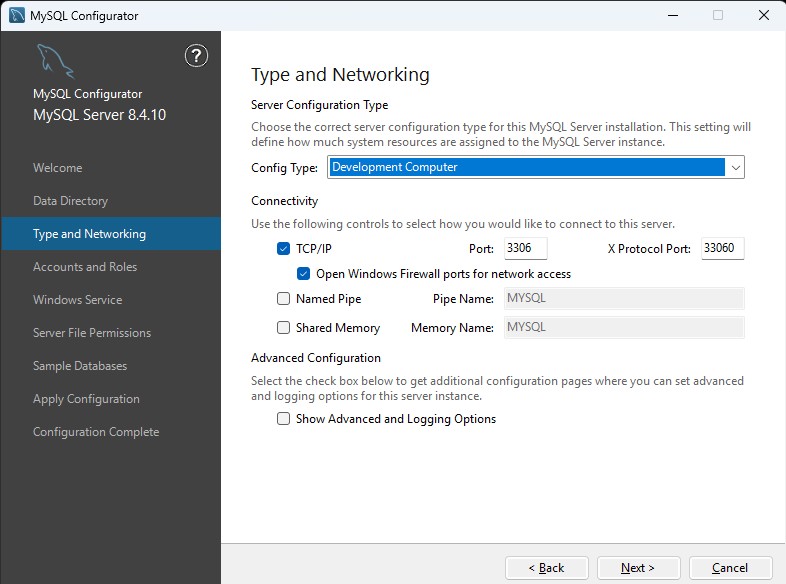
サーバータイプとネットワークの設定画面が表示されます。Config Typeや、TCP/IPのポート(既定では3306)を確認し、「Next」をクリックします。
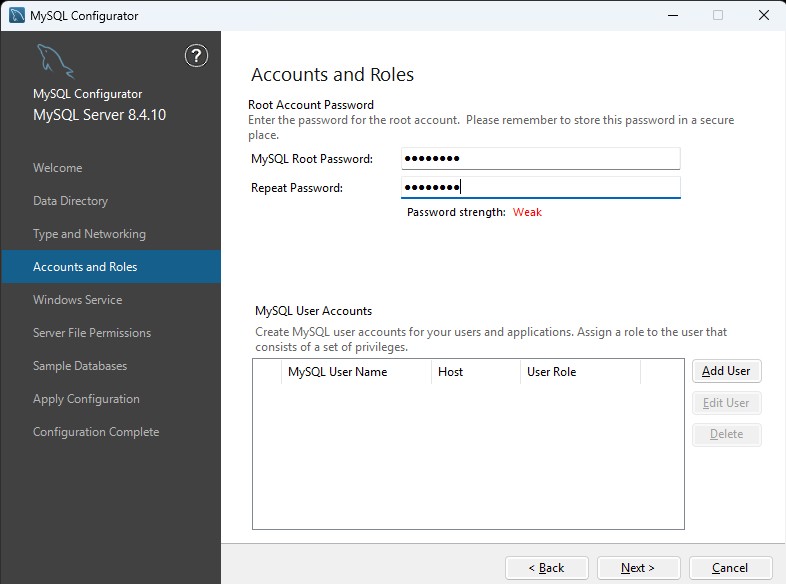
MySQLのrootユーザ(管理者ユーザ)のパスワードを入力してください。 ここで設定したパスワードは、EveryDB3から接続する際にも使用しますので、忘れないように控えておいてください。 「MySQL User Accounts」(ユーザの作成)は任意です。「Next」をクリックします。
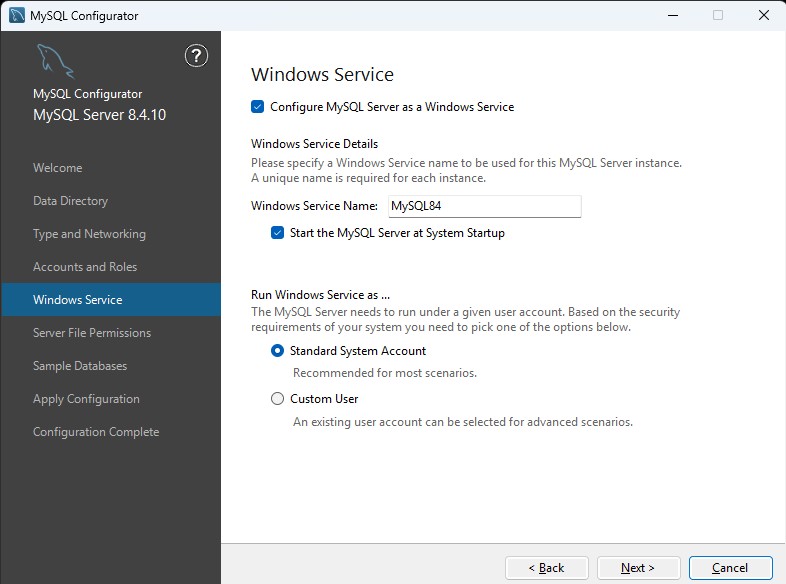
Windowsサービスの設定画面が表示されます。特に変更する必要がなければ、「Next」をクリックします(サービス名は既定で「MySQL84」になります)。
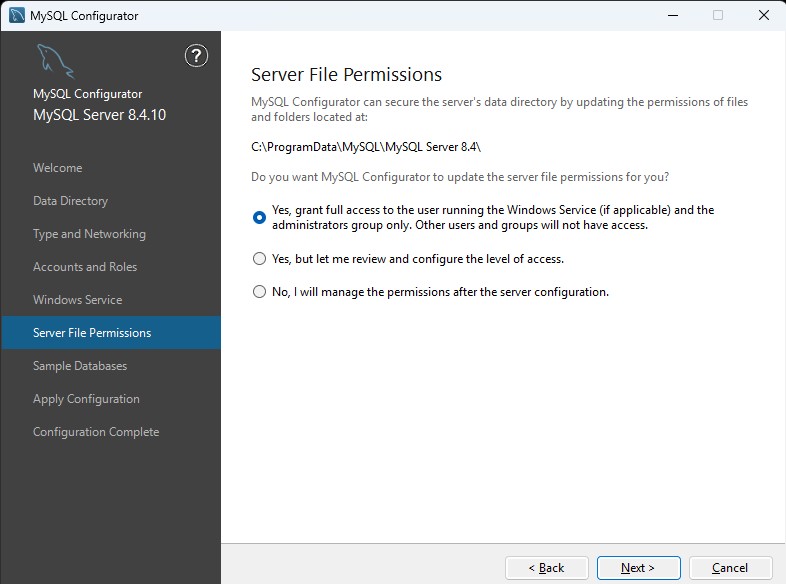
一番上の「Yes, grant full access to ...」が選択されていることを確認して、「Next」をクリックします。
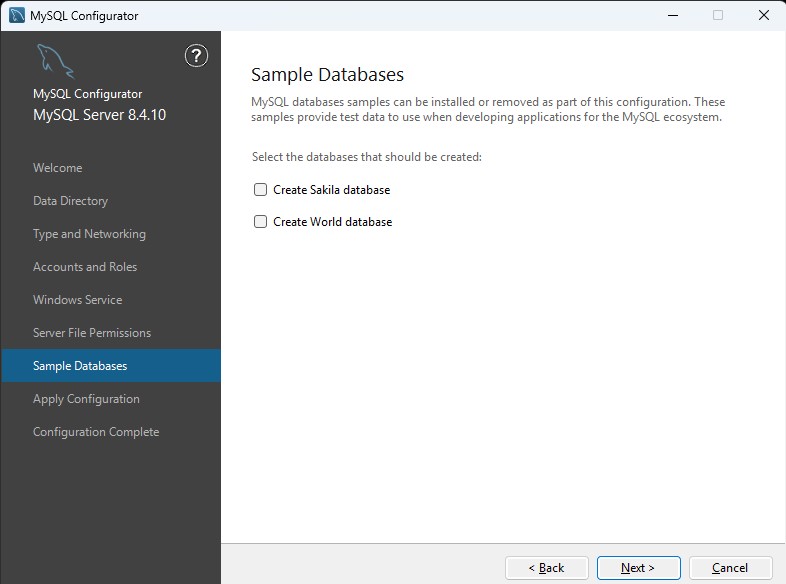
サンプルデータベース(Sample Databases)の作成有無を選択します。EveryDB3の利用には不要なため、チェックを入れずに「Next」をクリックします。
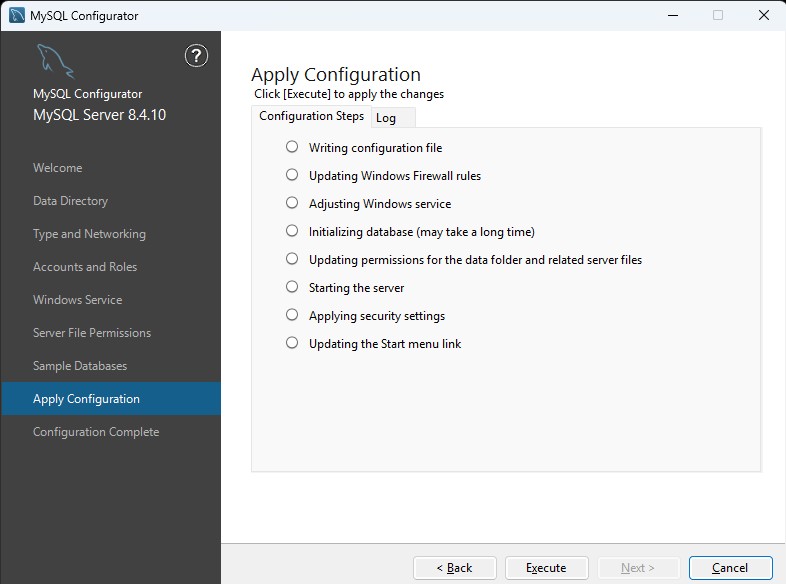
コンフィグレーションの確認画面が表示されます。「Execute」をクリックして設定を適用します。
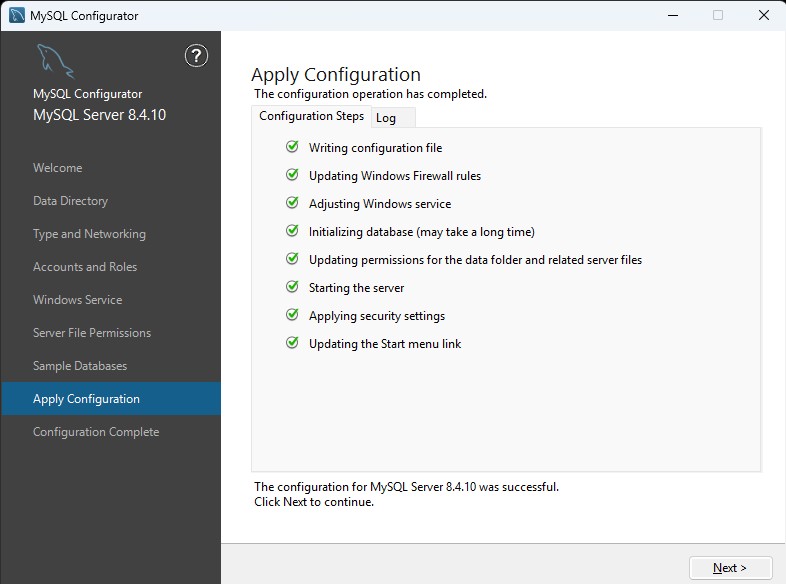
すべての項目に緑のチェックが付き、設定の適用が完了します。「Next」をクリックします。
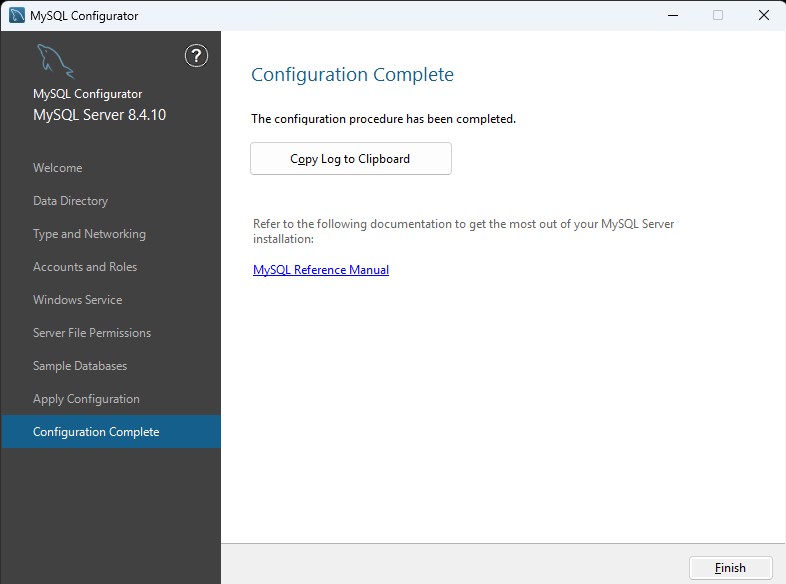
コンフィグレーションの完了画面が表示されます。「Finish」をクリックします。MySQLのインストールと構成は以上です。
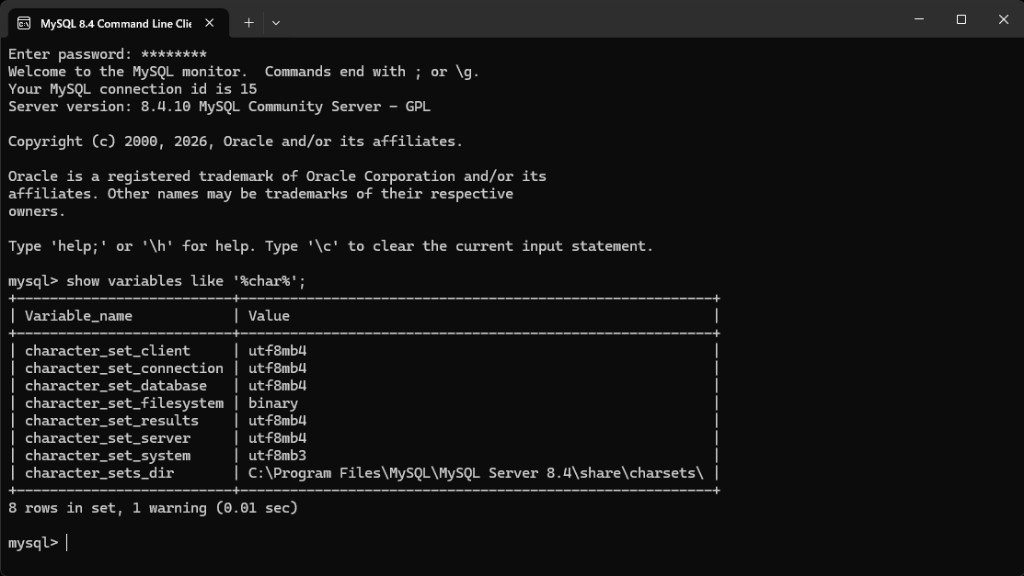
インストールが完了したら、MySQLの文字コード設定を確認します。スタートメニューから、「MySQL 8.4 Command Line Client」を起動します。 起動すると「Enter password:」と表示されるので、先ほど設定したrootユーザのパスワードを入力します。

下記のコマンドを入力して、文字コードが画面の通り「character_set_database」や「character_set_server」が「utf8mb4」(UTF8のこと)になっていることを確認します。
show variables like '%char%'
MySQLのインストール時の設定では、更新ログを毎回ファイルに書き込むため、非常に動作が遅くなってしまいます。
このため、my.iniファイルで、この更新時動作の設定をしてあげます。
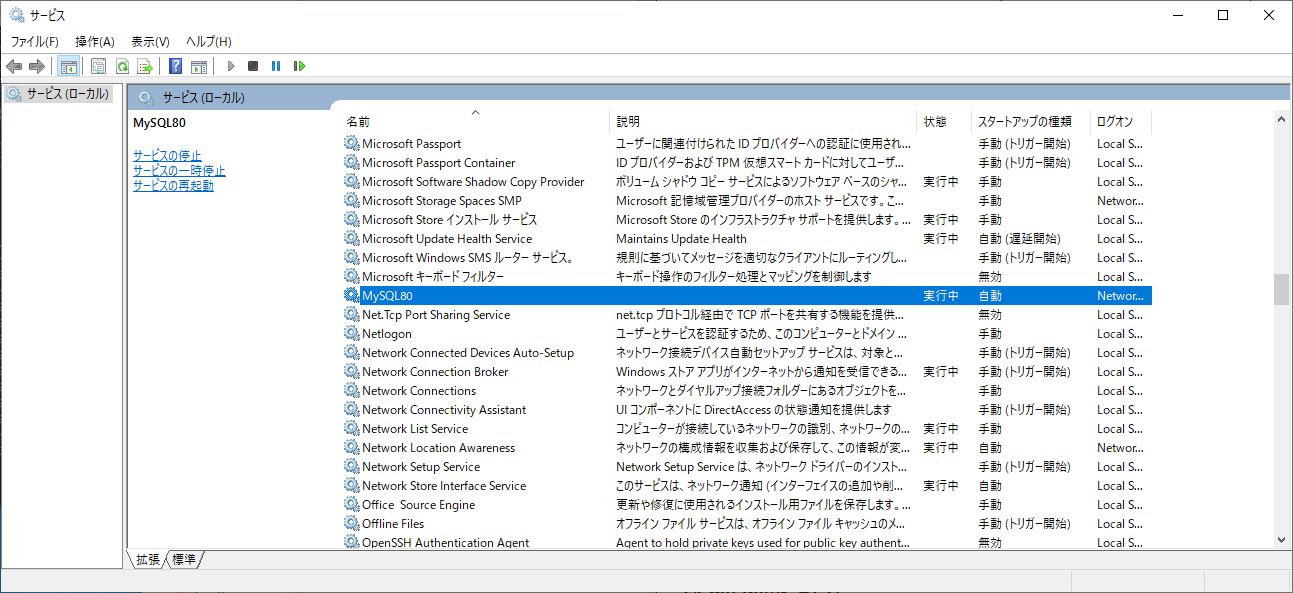
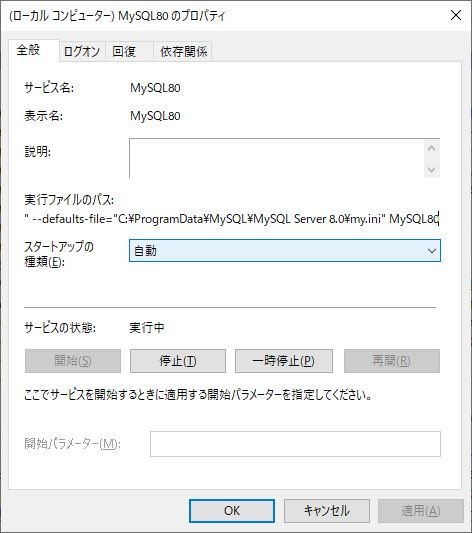
まずは、my.iniファイルの場所を特定します。[コントロールパネル]→[管理ツール]→[サービス]を起動し、「MySQLxx」を右クリックし、[プロパティ]を開きます。
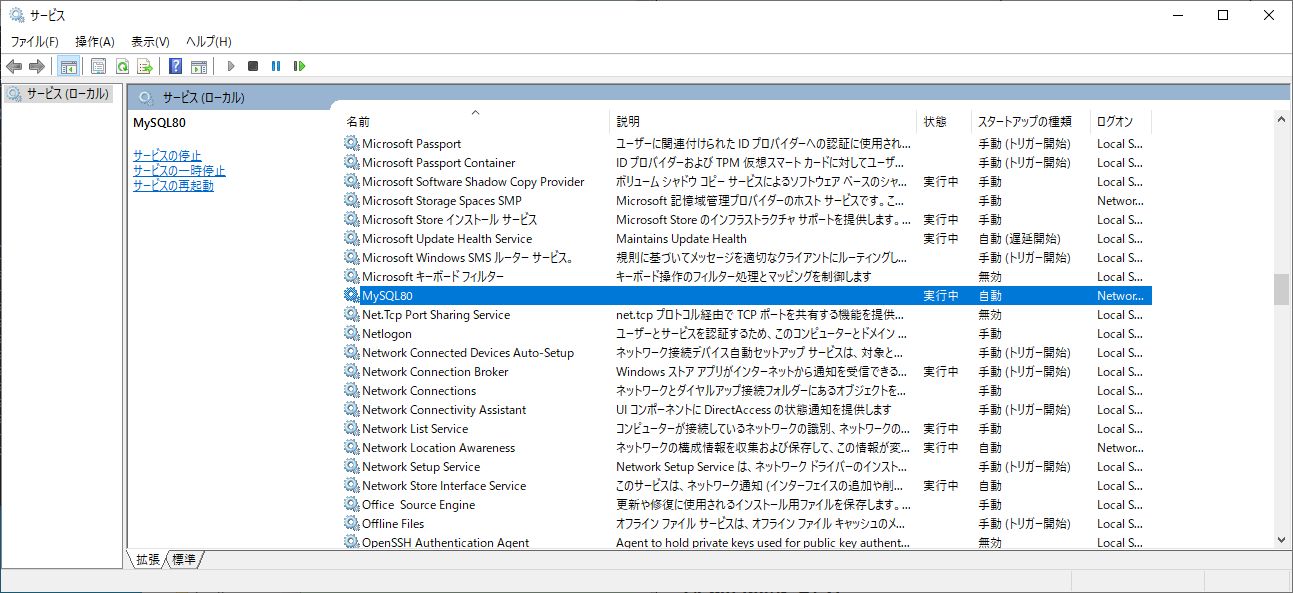
プロパティ画面の「実行ファイルのパス」にmy.iniのパスが表示されるため、このmy.iniをパスをメモします。
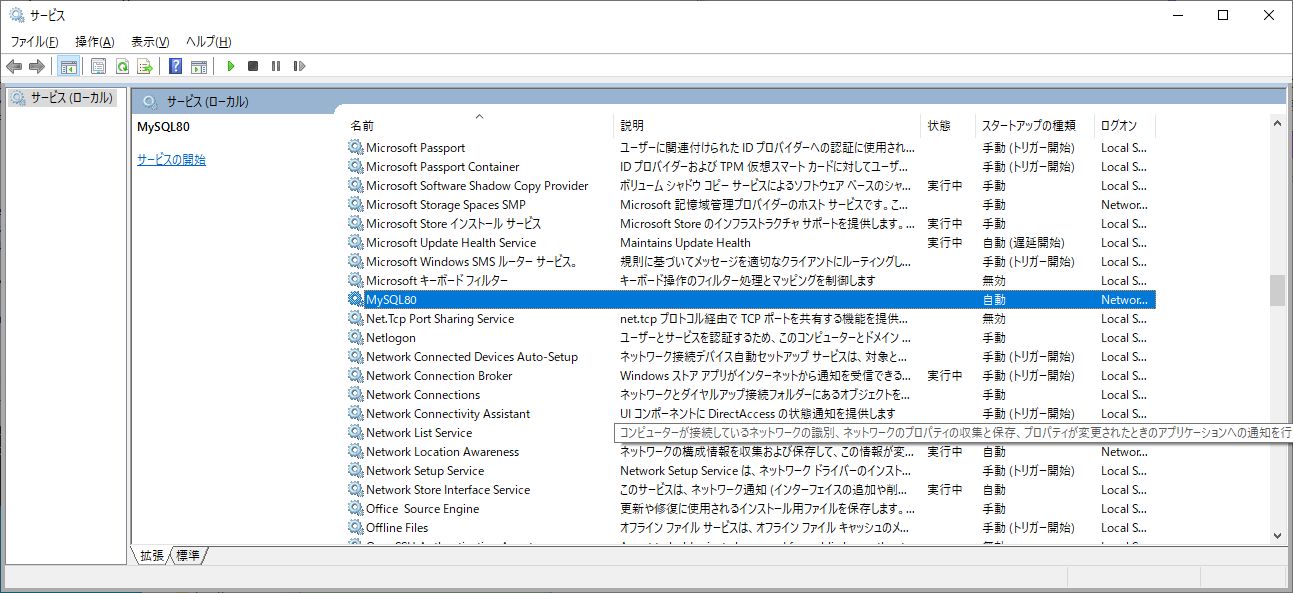
MySQLサービスが起動したままだと、my.iniファイルの編集ができないため、「MySQLxx」を停止します。
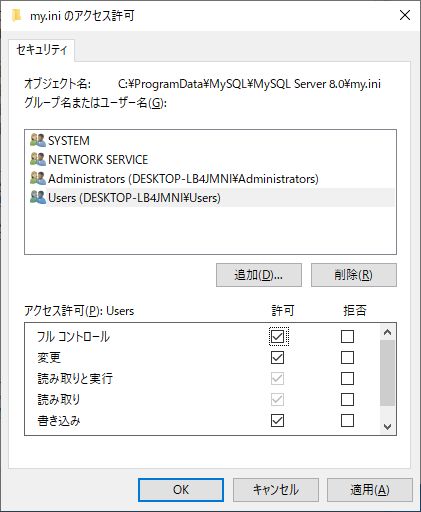
デフォルト権限では「my.ini」が編集できない場合は、画面のようにフルコントロールアクセス権を付与してください。
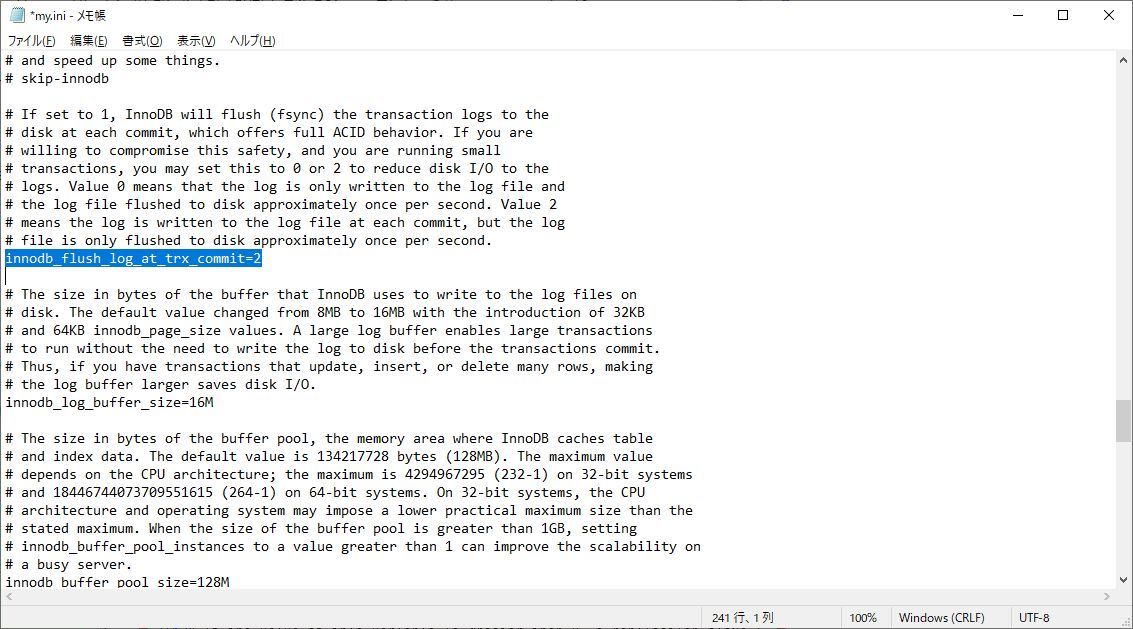
my.iniファイルを開いたら、「innodb_flush_log_at_trx_commit」を検索して、この値を1から2へ変更します。
(ログファイルへの書き出しを、トランザクション単位ではなく、1秒に1回行うように変更する設定です。)
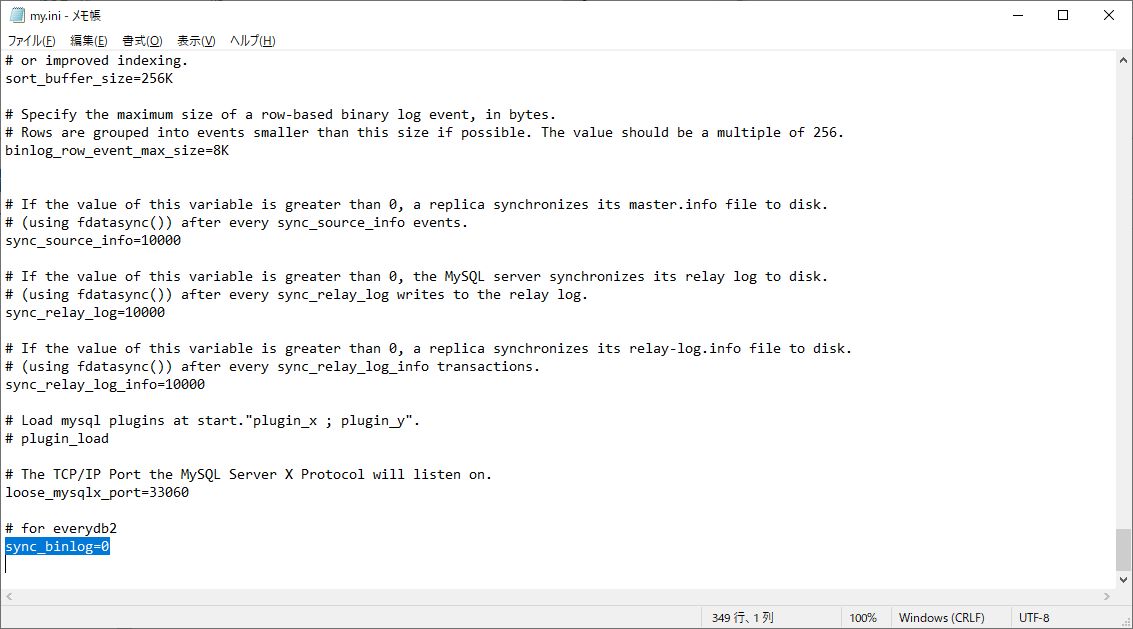
次に、my.iniの一番最後までスクロールして、「sync_binlog=0」を追加します。
(バイナリログとInnoDBログの整合性を取らないようにする設定です。)
my.iniを変更した後、MySQLのサービスを忘れずに再起動してください。MySQLの設定は以上です。