PostgreSQLは、オープンソースで開発されている本格的なRDBMSです。フリーながらも実装されている機能は、商用DBMSと遜色ありません。
日本でもコミュニティが活発です。主にUnixやLinux向けに開発されたため、以前はWindows上で動かすにはCygwin等を使用する必要があったのですが、バージョン8.0からWindows上でも、ネイティブに動作するようになりました。EveryDBからは「Npgsql」を通じて、高速にアクセス可能です。
ここでは、「PostgreSQL 18(Windows x86-64版)」を例にセットアップ手順を解説します。
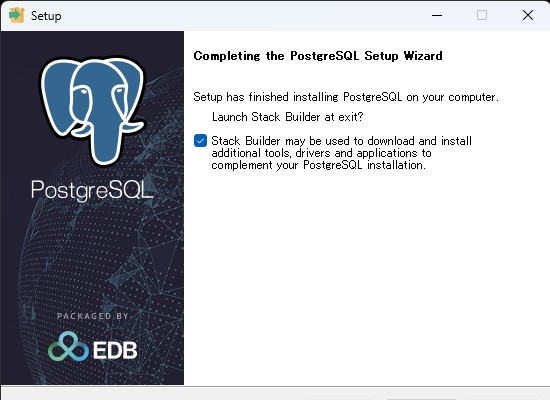
PostgreSQLのWindows installers ページを開きます。 Windows版のインストーラーはEDB社が提供しており、「Download the installer」のリンクをクリックします。
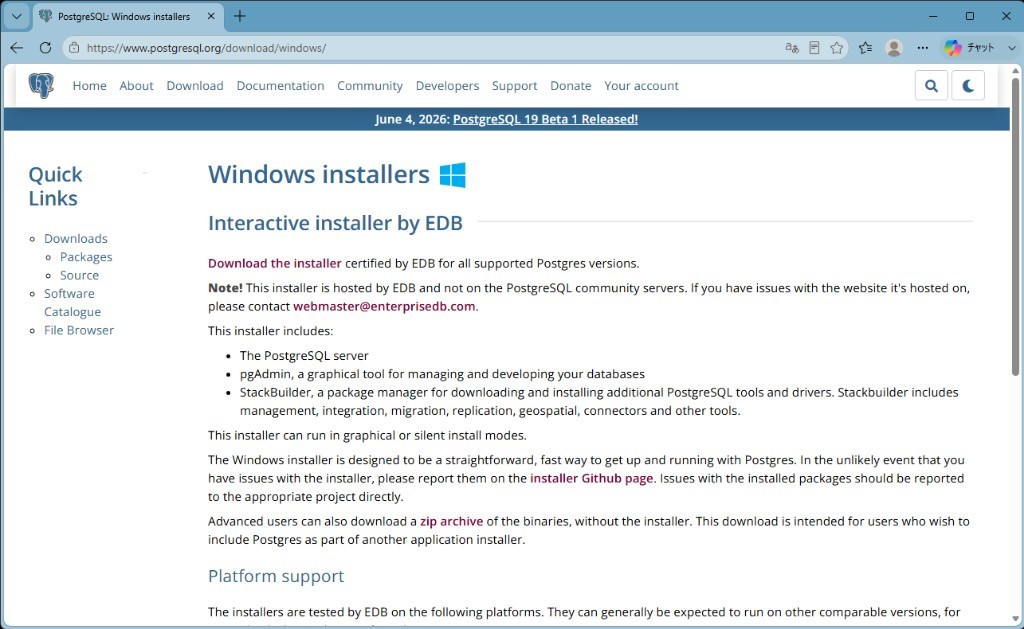
EDB社のダウンロードページが開きます。導入したいバージョン(例:18.4)の行で、「Windows x86-64」のダウンロードアイコンをクリックしてインストーラーを入手します。
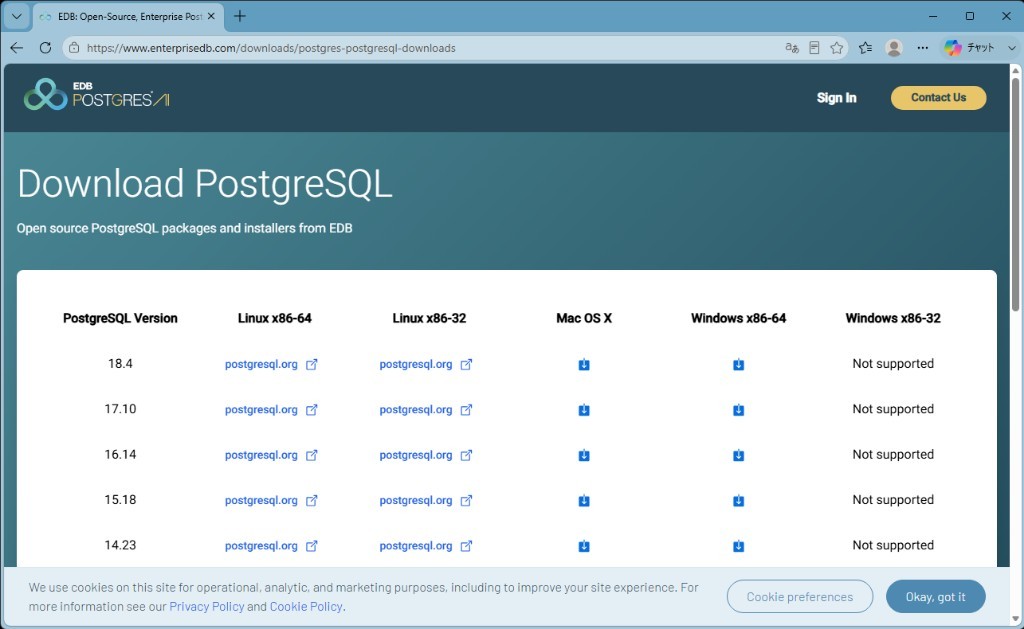
ダウンロードしたインストーラーを実行すると、Setup開始画面が表示されます。「Next」をクリックします。
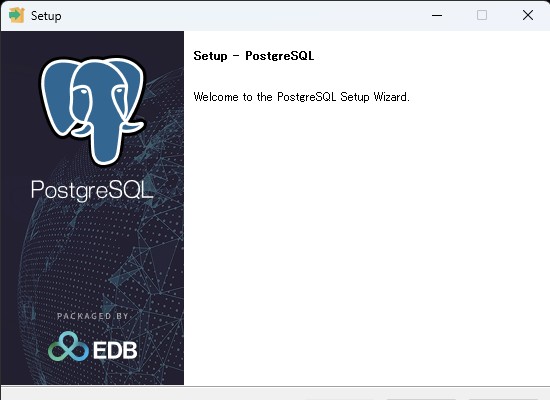
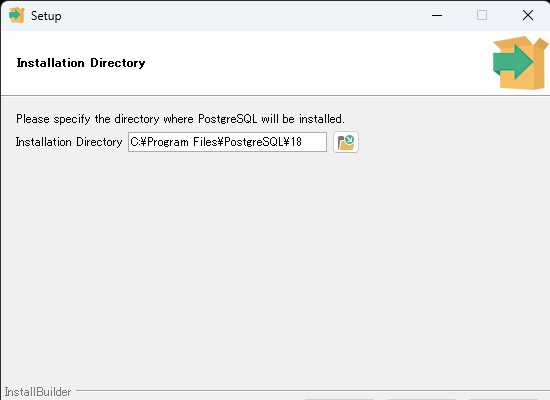
インストール場所(Installation Directory)を確認し、「Next」をクリックします。
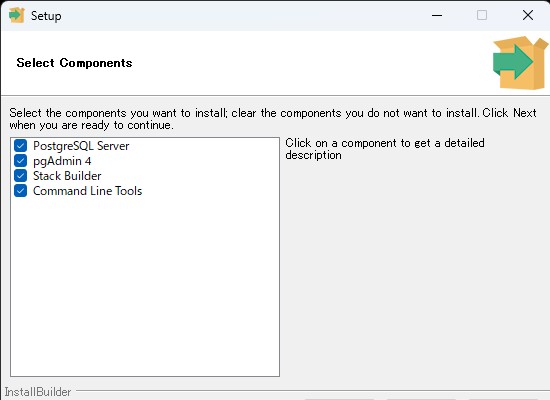
インストールするコンポーネントを選択します。デフォルトの設定のまま「Next」をクリックします。
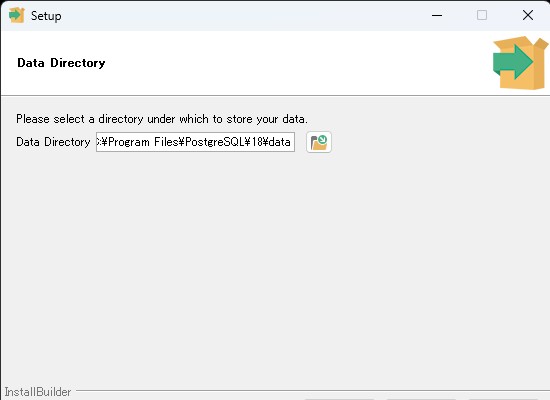
データディレクトリ(Data Directory)を確認し、「Next」をクリックします。
新規にインストールする場合は、続けて以下の設定画面が順に表示されます。
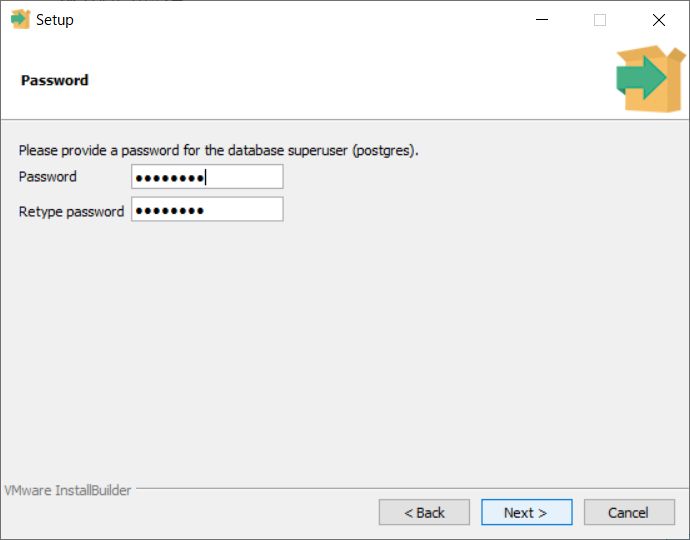
まず、管理者(postgres)のパスワードを入力し、「Next」をクリックします。 ここで設定したパスワードは、EveryDB3から接続する際にも使用しますので、忘れないように控えておいてください。
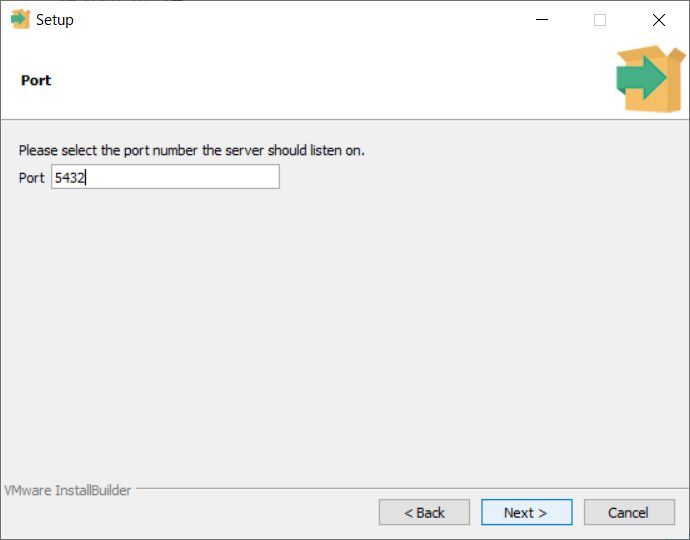
次に、ポート番号を設定します。デフォルト(5432)から変更する必要はありません。「Next」をクリックします。
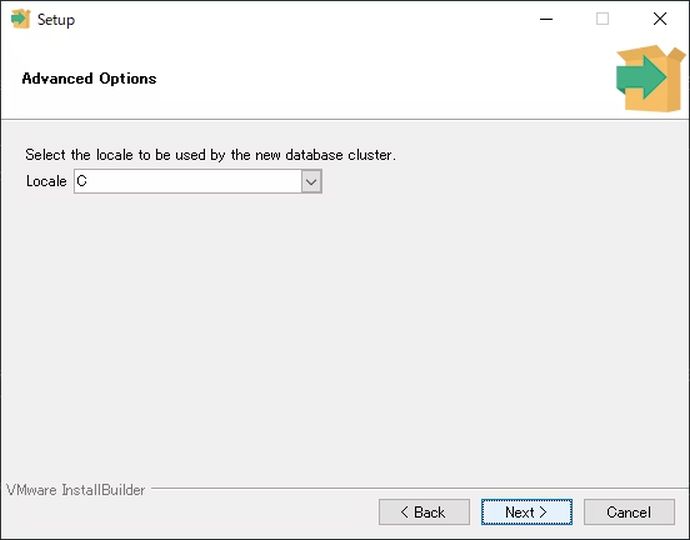
続いて、ロケールを設定します。「C」を選択し、「Next」をクリックします。
PostgreSQLではそもそもLocaleの設定は非推奨となっています。
ロケールは文字の扱いや並び順を指定する機能なのですが、検索処理やインデックス作成処理に時間がかかることから、ロケールを使用するメリットはありません。
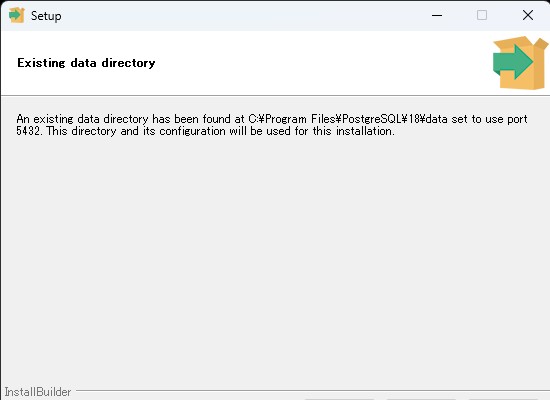
すでに同じ場所にデータディレクトリが存在する場合(再インストールやアップグレード時など)は、上記の「パスワード」「ポート」「ロケール」の設定画面は表示されず、代わりに下記の「Existing data directory」画面が表示されます。 この場合は既存のデータディレクトリと設定(ポート5432など)がそのまま使用されますので、内容を確認して「Next」をクリックします。
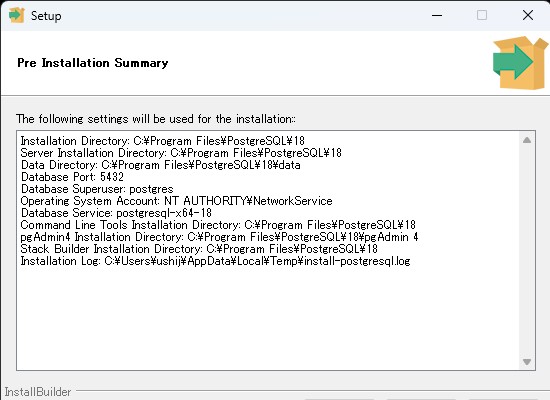
インストールの設定サマリ(Pre Installation Summary)画面が表示されます。内容を確認し「Next」をクリックします。
インストール準備完了(Ready to Install)画面が表示されます。「Next」をクリックします。
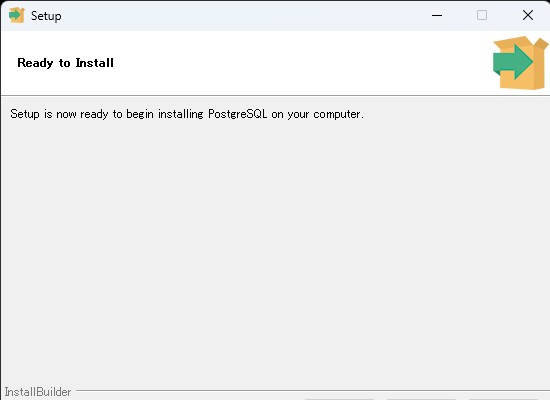
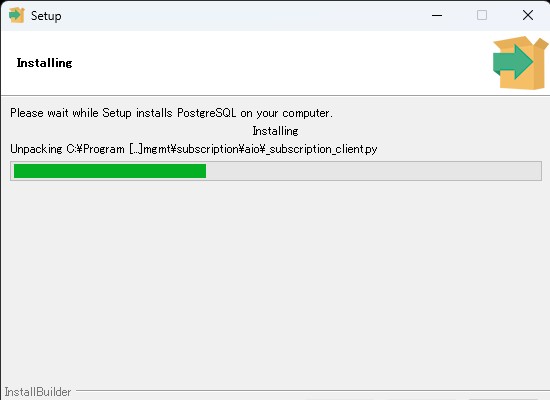
インストール作業が開始します。完了まで待ちます。
インストール完了画面が表示されます。この後に各種ユーティリティをインストールする場合は、「Stack Builder…」(Launch Stack Builder at exit)にチェックを入れて「Finish」をクリックしてください。