OracleはOracle社が提供する本格的なRDBMSです。現在商用システムで最も利用されているRDBMSと言われています。
無償で利用できるFree版など、複数のバージョンが準備されています。EveryDBからは「ODP.NET」を通じて、高速にアクセス可能です。
ここでは無償で利用できる「Oracle AI Database 26ai Free for Windows 64bit」でインストール手順を説明します。
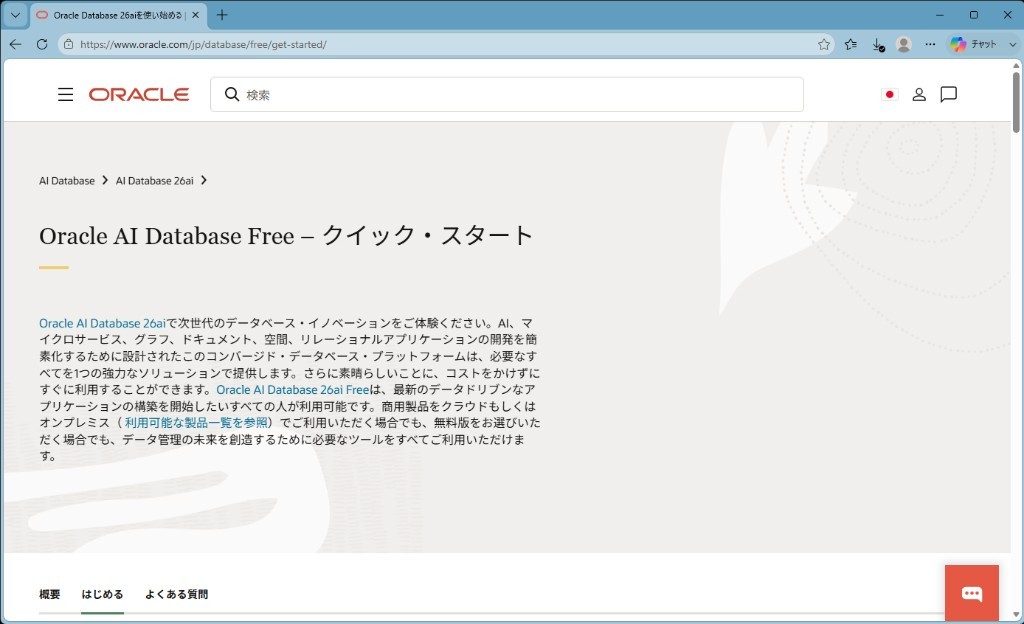
OracleのOracle AI Database Free クイック・スタートのページを開きます。 Oracle AI Database 26ai Freeは、最新のデータドリブンなアプリケーションの構築を開始したいすべての人が無償で利用できるエディションです。
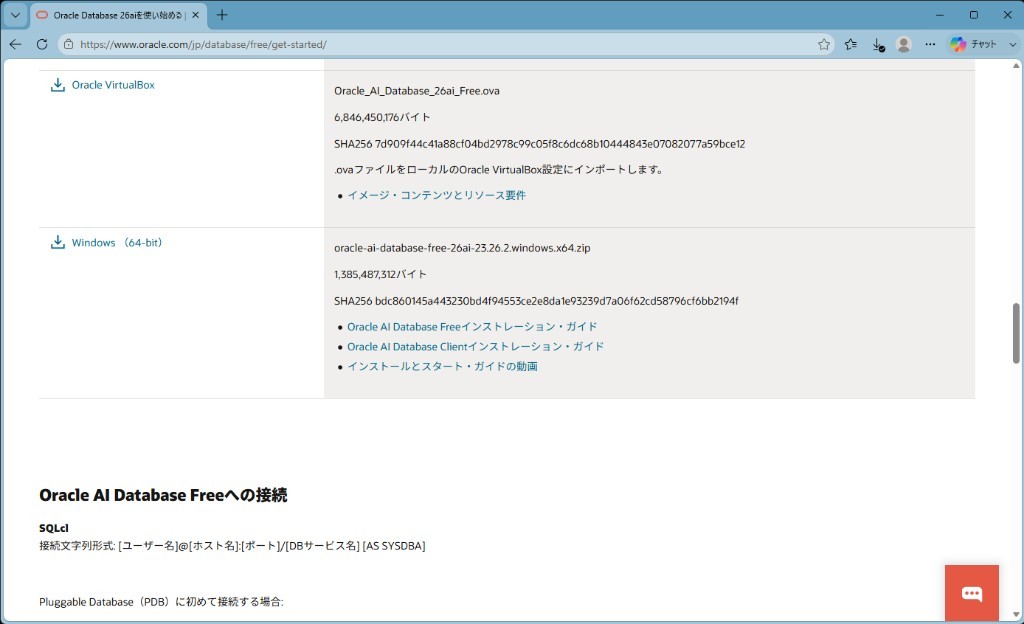
ページを下にスクロールし、「Windows(64-bit)」の項目からインストーラー(oracle-ai-database-free-26ai-…windows.x64.zip)をダウンロードします。 必要に応じてSHA256のチェックサムで、ダウンロードしたファイルが破損していないか確認してください。
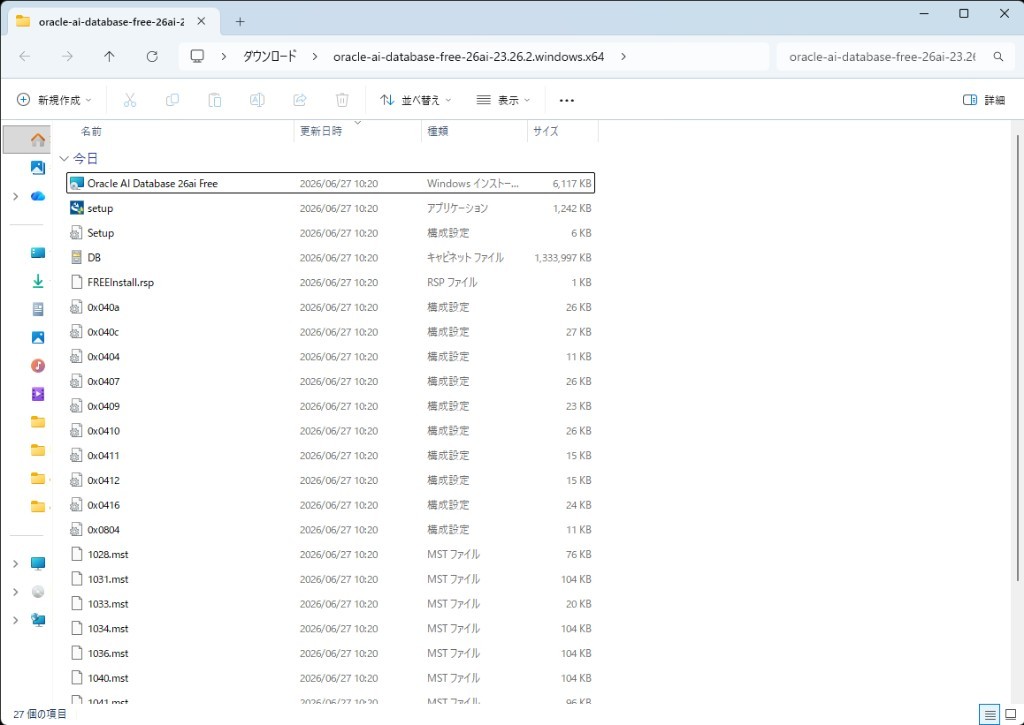
ダウンロードしたZIPファイルを任意のフォルダに展開し、その中の「setup.exe」を実行します。 セットアップ(InstallShield Wizard)が起動します。
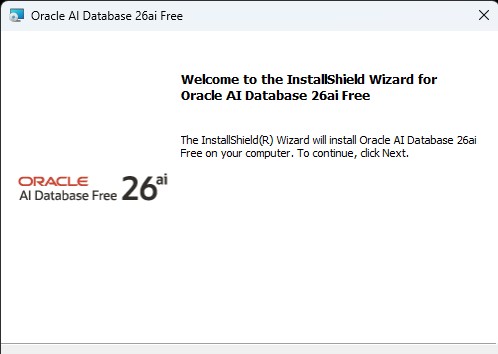
InstallShield Wizardの開始画面が表示されます。「Next」をクリックしてインストールを進めます。
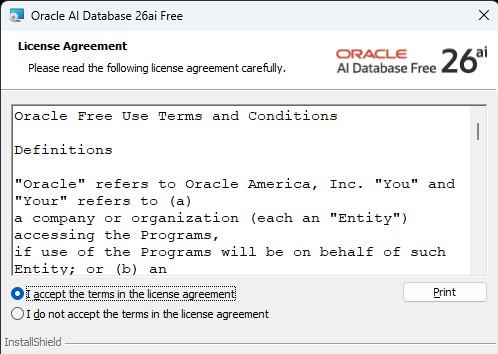
ライセンス条項(Oracle Free Use Terms and Conditions)の画面になります。内容を確認のうえ「I accept the terms in the license agreement」を選択し、「Next」をクリックします。
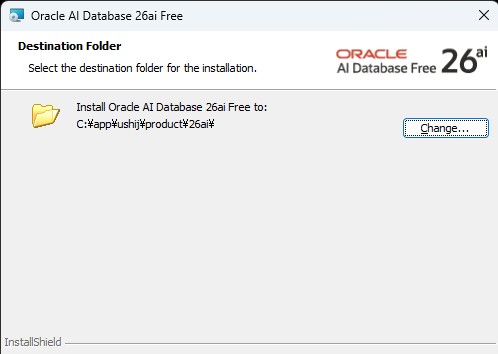
インストール先フォルダ(Destination Folder)を指定します。特段問題がなければ既定のまま「Next」をクリックします。
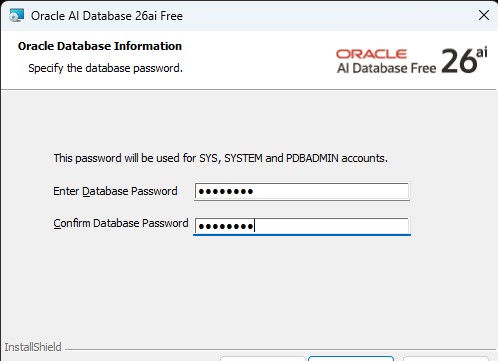
データベースのパスワードを指定します。ここで設定したパスワードは、SYS・SYSTEM・PDBADMINの各アカウントで使用されます。 EveryDB3から接続する際にも使用しますので、忘れないように控えておいてください。
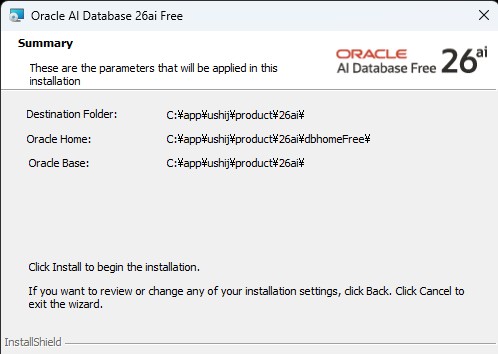
設定内容のサマリー(Destination Folder・Oracle Home・Oracle Base)が表示されます。内容を確認し、「Install」をクリックします。
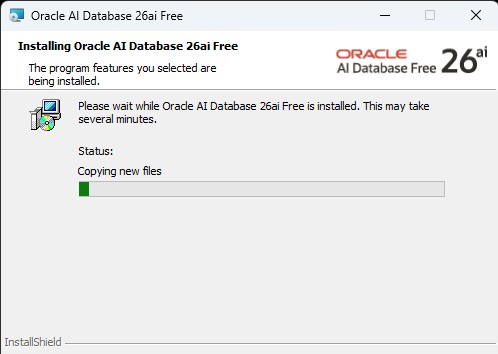
インストール処理が開始します。完了まで数分かかる場合がありますので、そのまま待ちます。
「Oracle AI Database Freeが正常にインストールされました。」と表示されればインストールは完了です。「完了」をクリックしてウィザードを終了してください。
この画面には、EveryDB3からの接続に必要となる接続情報が表示されます。
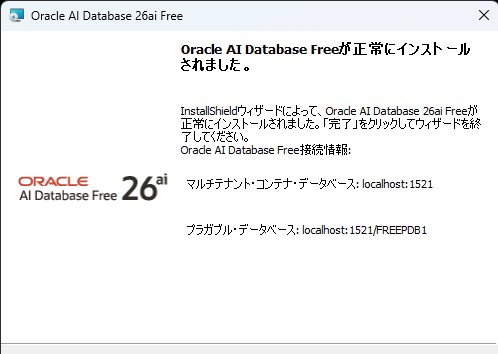
EveryDB3からデータを格納する際は、上記のプラガブル・データベース(PDB)「FREEPDB1」に接続してください。
また、初期状態ではSYSやSYSTEM以外のユーザはロックされていますので、付属管理ツール等で、使用するアカウントのロックを解除してください。