Microsoft Office Accessは、言わずと知れたOffice製品のデータベース管理システムです。データベース管理機能だけでなく、レポート作成、フォーム作成、マクロ機能といった周辺機能も豊富なため、初心者には最も取っ付きやすいソフトです。
JRA-VAN Datalabで公開されているソフトのほとんどは、このAccessを利用して機能を実現しています。その反面、本格的なRDBMSと比較すると、「速度が遅い」「ACID特性を確保しずらい」といったデメリットがあり、JRA-VANのような大量データを扱う用途には向いていないと言われています。
EveryDBからはODBCを通じてアクセスするため、他のRDBMSと比較して更新速度は遅くなります。「更新速度より、使い勝手」といった方に向いています。空のデータベースファイルの作り方のみを解説し、インストールの方法の説明自体は割愛します。
なお、EveryDB3のインストールフォルダにすでに初期テーブルを準備した空のACCESSファイルを梱包していますので、そのファイルを使用しても構いません。
EveryDB3はJVLinkの制約により32bit(x86)で動作します。Accessファイル(.accdb/.mdb)へ接続するには、各PCに「32bit版」の Microsoft Access データベース エンジン(ACE OLE DB プロバイダー)がインストールされている必要があります。
未導入の場合、接続時に次のエラーが表示されます。
「'Microsoft.ACE.OLEDB.12.0'(または 16.0)プロバイダーはローカルのコンピューターに登録されていません。」
※この手順が必要なのは Access(および EXCEL)を使用する場合のみです。同梱の SQLite や、SQL Server などのサーバー型 DBMS を使用する場合は不要です。
導入が不要なケース
導入手順
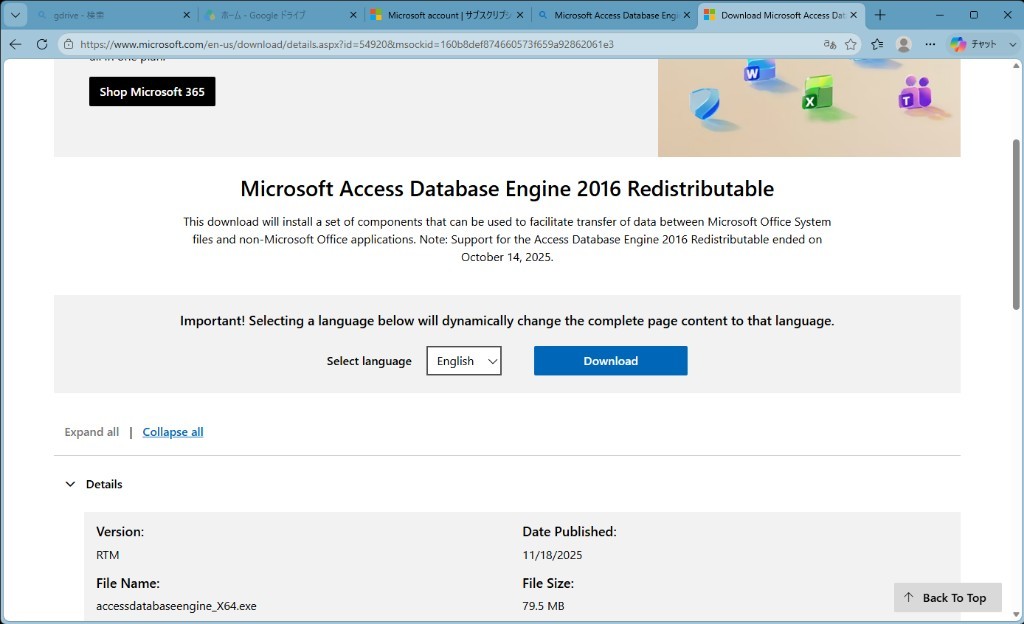
accessdatabaseengine.exe を選択します(accessdatabaseengine_X64.exe は64bit版なので不可)。ダウンロードページでは「Select language」で言語を選択して「Download」をクリックすると、ダウンロードするファイル(32bit版/64bit版)を選択できます。
パターンA:Office が未導入、または「32bit版」Office の場合
ダウンロードした accessdatabaseengine.exe をそのままダブルクリックして、画面の指示に従いインストールします。
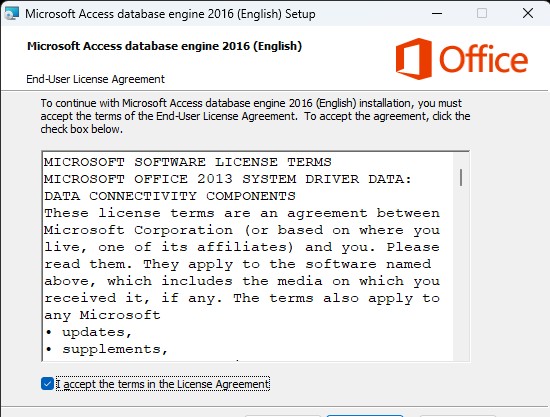
セットアップが起動したら、ライセンス条項に同意し、インストール先を確認して進めるだけです。
ライセンス条項の画面では「I accept the terms in the License Agreement」にチェックを入れて「Next」をクリックします。
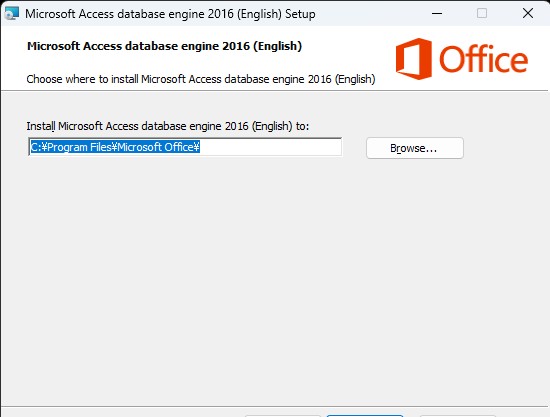
インストール先フォルダの確認画面です。特段問題がなければ既定のまま「Next」をクリックします。
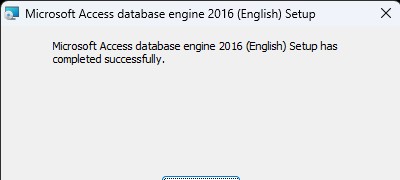
「Setup has completed successfully.」と表示されればインストール完了です。
パターンB:「64bit版」Office が導入されている場合
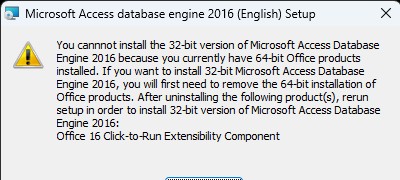
この場合、インストーラをダブルクリックすると、下記のように「64bit版の Office があるため 32bit版をインストールできない」という旨のエラーが表示され、通常の方法ではインストールできません。
Access データベース エンジンは Office 本体と異なり 32bit と 64bit を共存(サイドバイサイド)させてインストール可能です。共存させるには、コマンドプロンプトから次の手順で導入します(既存の64bit Office には影響しません)。
/quiet オプション付きで実行します(パスはダウンロード先に合わせて読み替えてください)。
"%USERPROFILE%\Downloads\accessdatabaseengine.exe" /quiet
"%USERPROFILE%\Downloads\accessdatabaseengine.exe" /extract:C:\ade32
msiexec /i C:\ade32\aceredist.msi /passive
導入後
EveryDB3 を起動し直し、「4-2-G. Access」の手順で「接続確認」を行ってください。「接続に成功しました」と表示されれば導入完了です。
なお EveryDB3 は、導入済みのプロバイダー(Microsoft.ACE.OLEDB.16.0 があれば優先、無ければ 12.0)を自動で使用するため、接続文字列の変更は不要です。
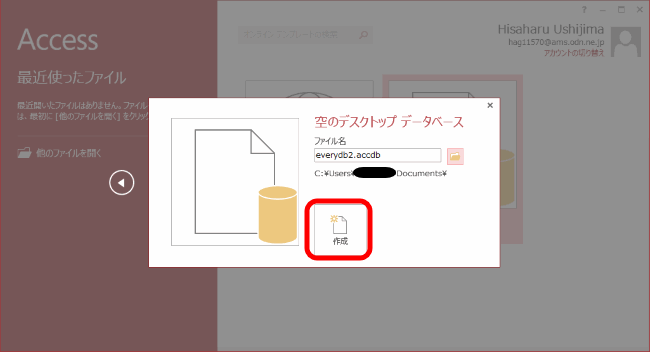
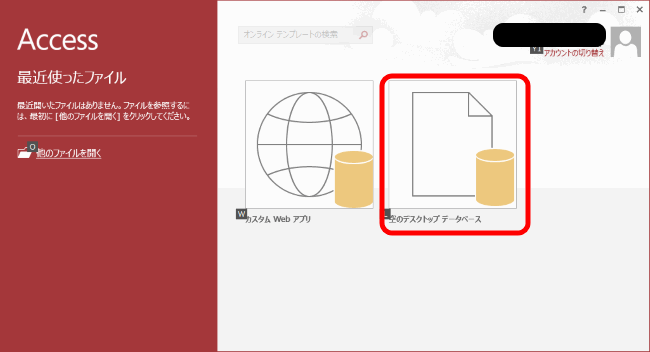
ACCESSを起動します。下記の画面が表示されるため、「空のデスクトップデータベース」を選択します。
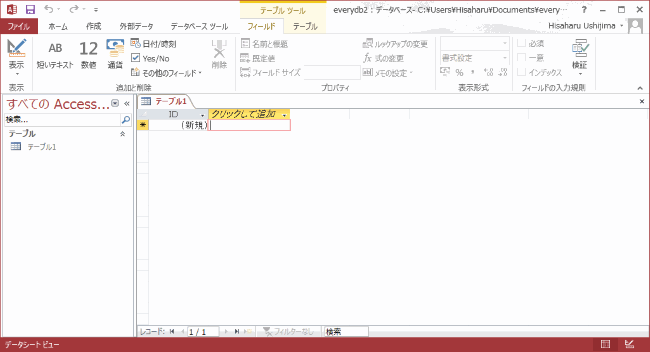
下記の画面が表示されるため、データベースを保存したい任意の場所に、「everydb3」という名前で保存します。(他の名前でも構いません) Accessでの設定は以上になります。